
昨天,Steam正式宣布推出了这个名为“远程同乐”功能,并且开启测试版。
但是由于“远程同乐”功能的刚刚推出,仍然有许多盒友暂时还对这个功能抱有一些疑问,所以本帖目的是为了告诉大家如何去使用“远程同乐”功能,并且解决一些相关的问题。如果有一些疑问没有被我提出,可以在评论区进行留言,我尽可能一一答复。
那么,什么是“远程同乐”功能?
如名称所说,Steam现在允许了玩家们可以通过远程接入的方式进行游戏。作为主机,你可以邀请朋友接入至你的PC,一同进行游戏。而原理则是和Steam Link类似,你需要共享你的游戏窗口界面给客机,同时开放鼠标、键盘和手柄权限。在使用“远程同乐”功能时,主机的游戏画面、声音和控制都将会在主机和客机之间进行同步,以此来达到“远程同乐”的目的。
详细的可以看这一篇
需要注意的是
1)主机的性能将会有一定量的损耗,所以请使用推荐配置更高的主机或者降低画质进行游玩,否则质量将不会受到保障。
2)真正影响“远程同乐”功能流畅性的因素很多,取决于主机的上传速率、客机的下传速率、主机和客机的ISP(互联网服务供应商)和物理距离等,目前也正在测试阶段,所以说大部分情况下也可能是Steam的问题,不必太过纠结。
如何使用“远程同乐”功能?
1
将主机和客机的Steam客户端加入“Steam Beta Update”测试。
需要注意的是
部分玩家已经加入测试的玩家暂时因为某些原因无法更新至最新的测试版本,可以先进入Steam设置>调至不参加测试活动>进入Steam设置>调至“Steam Beta Update”来重新获取最新的更新。

请输入图片描述
2
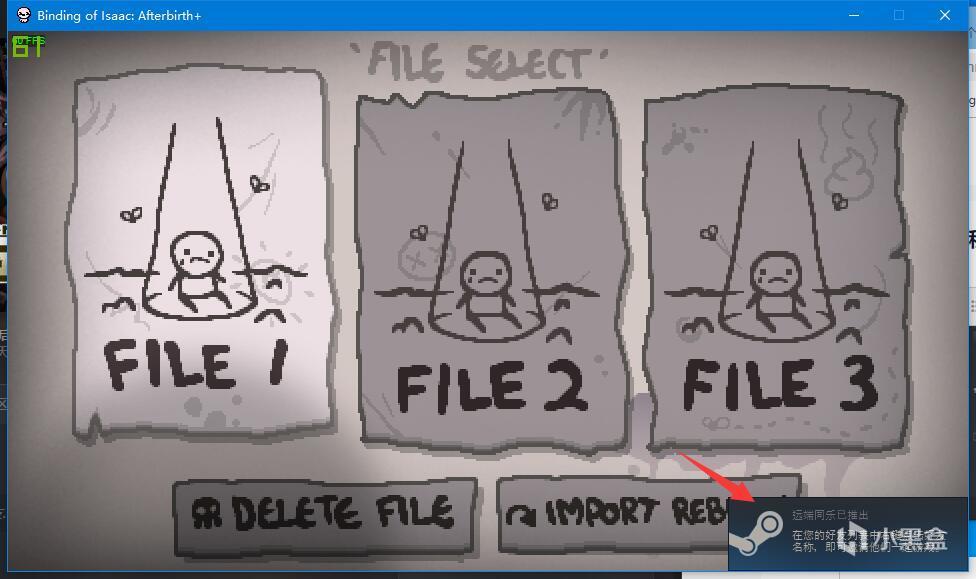
打开支持“远程同乐”功能的游戏,我们这里以《以撒的结合:重生》来作为例子
需要注意的是
1)在下一个大标题中我们会聊到如何查询游戏是否支持“远程同乐”功能。
2)《以撒的结合:重生》似乎不支持多人同屏游玩。
3)通常来说,打开游戏后,右下角都会弹出指示告知你这款游戏支持“远程同乐”功能。
请输入图片描述
3
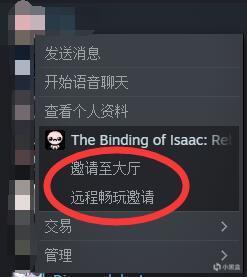
在好友列表中选中你所想同玩的好友,右键后在列表中选择“远程畅玩”邀请。
需要注意的是
1)好友必须升级到最新的测试版本才能使其加入游戏。
2)目前的翻译尚有冲突存在,“远程畅玩”与“远程同乐”均为Steam官方翻译,该功能英文名为“Remote Play Together”。
请输入图片描述
4
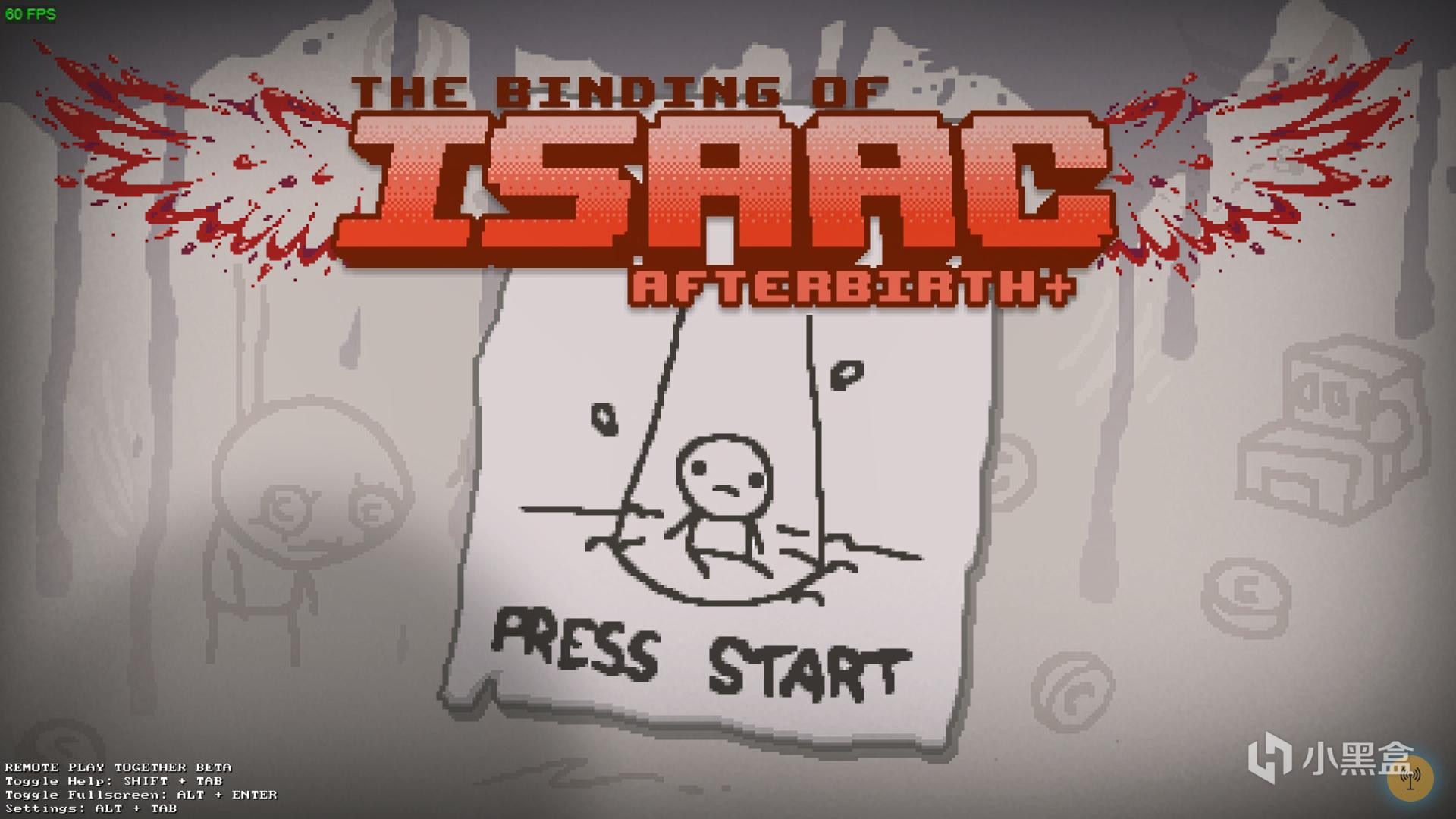
开始你的游戏吧!
需要注意的是
1)客机所游玩的分辨率即为主机的分辨率,也只有主机可以调节。
2)目前测试版本下,使用“远程同乐”功能可能导致主机的鼠标在游戏窗口内会漂移,请尽量使用键盘或手柄进行游戏,或者通过禁用客机鼠标来获得稳定的主机鼠标体验。
3)“远程同乐”功能似乎暂时不支持全屏游戏,你需要将游戏调整至窗口化才可以与客机进行通信,否则将会提示错误“无法连接至远程计算机”。
请输入图片描述
如何查找支持“远程同乐”功能的游戏?
你可以在Steam中通过使用标签功能来查找该款游戏是否支持“远程同乐”功能。
1)进入Steam主页。
2)直接点击位于右上方的搜索按钮。
3)在右侧的筛选框中找到“依功能特色缩小范围”。
4)点击“Remote Play Together”。
5)在左侧的游戏列表中选择你感兴趣的游戏,购买并且游玩吧。

请输入图片描述
如果说你有特别想去和朋友游玩一款游戏,但是又不确定他是否支持“远程同乐”功能的话,你可以在他的商店页面查询。
1)进入某款游戏的商店页面。
2)在游戏首屏下滑后的右侧找到“您对这款游戏感兴趣吗?”。
3)在“您对这款游戏感兴趣吗?”下方的标签栏中找到是否有“Remote Play Together”标签。
4)有,则支持。无,则不支持。

请输入图片描述
需要注意的是
大部分情况下支持的游戏都可以和好友一同游玩,但是支持“远程同乐”功能并非等同于完全支持。部分游戏因为某些原因暂时不能够和好友一同游玩,但相信在正式版本中会有相当大的改善,你可以在Steam的官方组Steam Remote Play中去反馈问题,来帮助“远程同乐”功能做得更好。
“远程同乐”功能到底需要怎样的网络质量?
目前看来,“远程同乐”功能不会自动识别本地网络。当使用“远程同乐”功能时,Steam仍然需要建立一条连接用来与服务器通信,你的画面和音频等数据将会直接上传至Steam的服务器,最终由Steam的服务器分发至各个客机玩家。
但是“远程同乐”功能也会建立一条连接直接提供给客机,猜测是用来直接进行控制操作所使用的。
带宽方面,传输1080P的画面时,约30帧的情况下需要10Mbps才能正常传输,这也意味着大部分用户是可以达到这个上传速率的,还请放心。而延迟则没有办法去给出一个非常准确的数字,因为因素太多会导致最终的延迟浮动太大,所以还请各位自己进行测试。
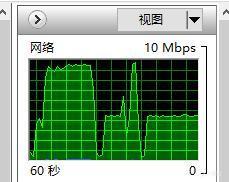
峰值为约10Mbps
需要注意的是
1)“远程同乐”功能由于需要连接至Steam的服务器,所以暂时会相对不稳定,但是在未来正式版本推出后,我相信会给大家一个满意的效果。
2)客机用户可以在右下角看到当前的运行状态,以“绿”“黄”“红”三色为稳定、良好、差的表示。
“远程同乐”功能如何保证隐私?
1)在使用“远程同乐”功能的时候,客机玩家只能看到游戏界面,当主机玩家的焦点离开了游戏界面后,客机玩家将会出现一个“Please Stand By”的画面,并且无法收到任何关于主机的声音。
2)主机用户可以随时切断客机用户的鼠标、键盘、手柄连接。
结语
目前仍然有许多问题暂未发现,但是盒友们遇到任何问题都可以在评论区进行提问,若有什么错误也还请盒友们指导,我会尽力去完善并且帮助大家更好地使用“远程同乐”功能这一功能。
若从本文中获得了那么一点帮助,还劳烦点一下赞或关注,也算是给我的一点鼓励。