「硬核教程向」手把手教你制作带有频谱的Steam艺术展柜_

「硬核教程向」手把手教你制作带有频谱的Steam艺术展柜

针对萌新写的,基本上按着步骤来,你也能做个炫酷的艺术展柜。

具体效果:

https://steamcommunity.com/id/misakanetwork_cc/
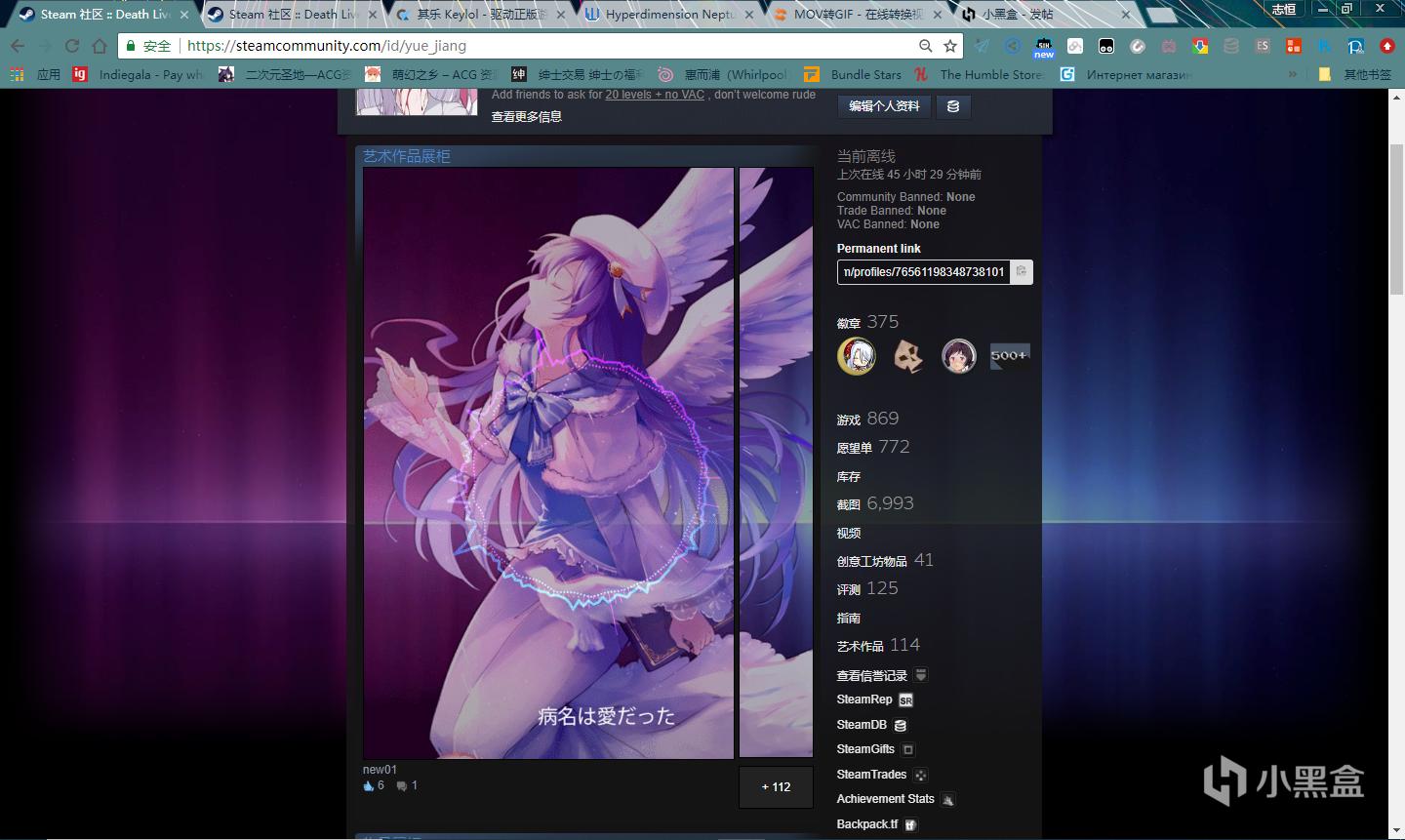
「硬核教程向」手把手教你制作带有频谱的Steam艺术展柜_ 1%title%

请输入图片描述

如有不懂之处,在下方留言或者私信我即可。

操作软件:PS,AE
「硬核教程向」手把手教你制作带有频谱的Steam艺术展柜_ 2%title%

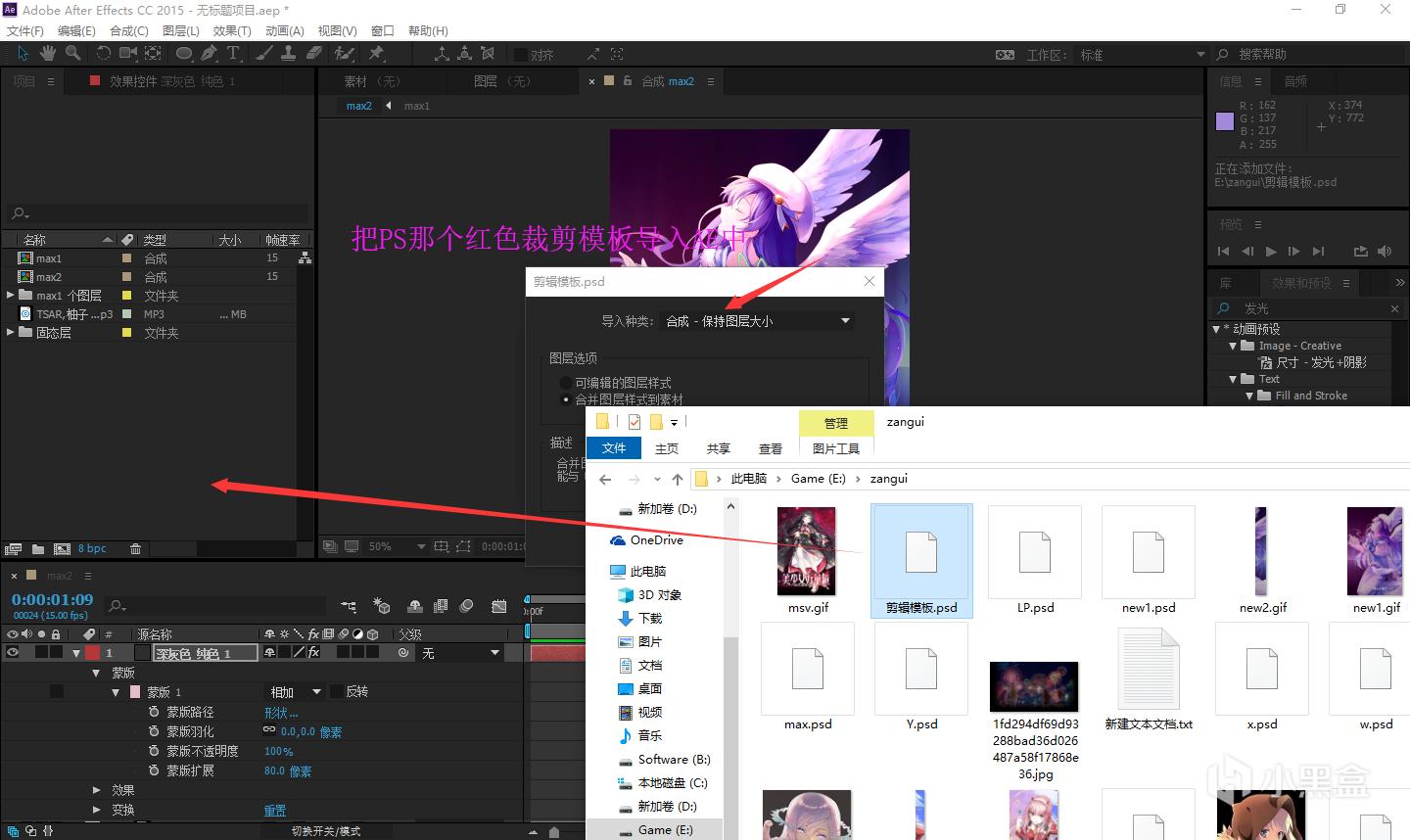
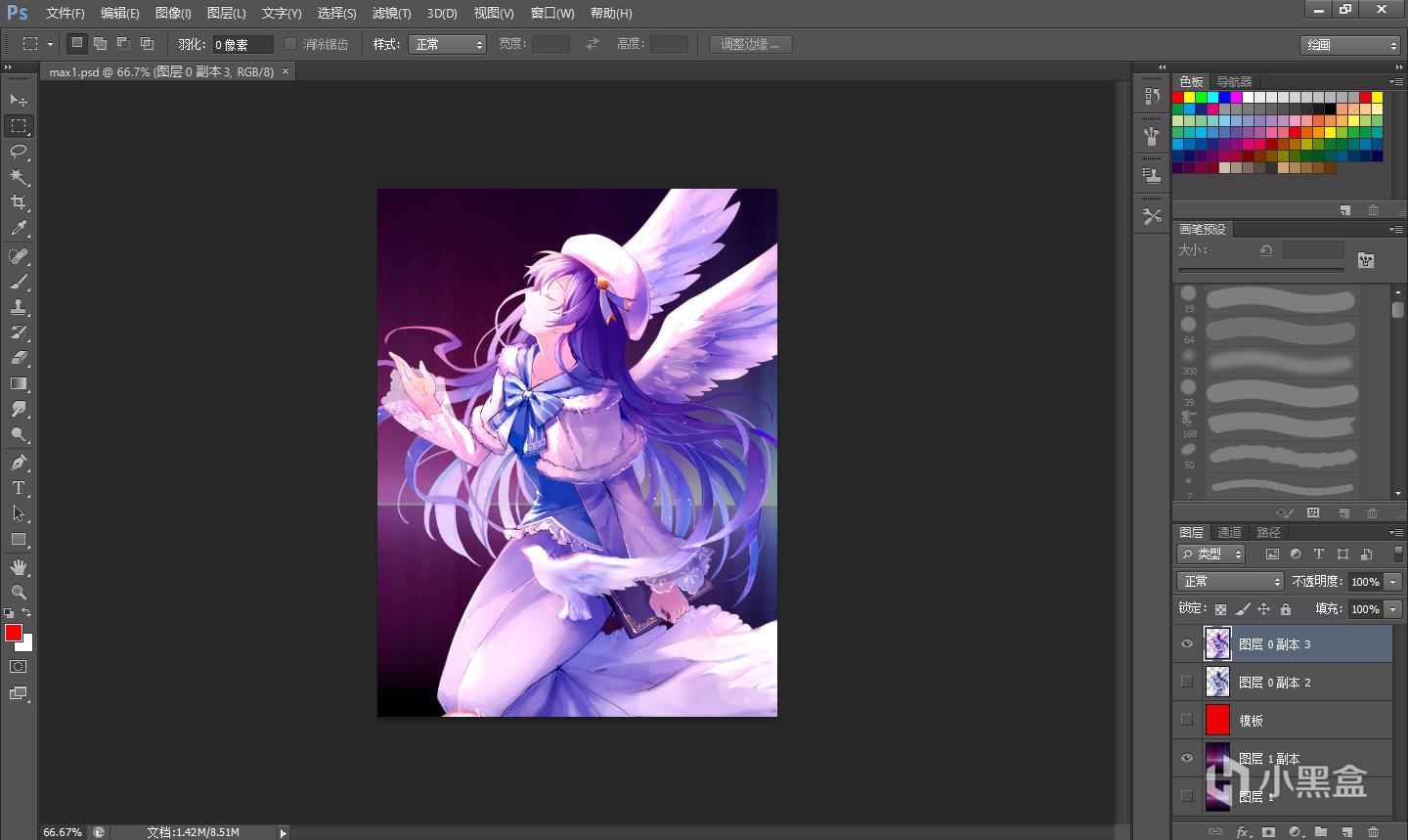
1.准备工作,你需要在PS中抠好你想要做展柜的图,保存为PSD格式。最好另外准备个裁剪用的红色模板在里面。
「硬核教程向」手把手教你制作带有频谱的Steam艺术展柜_ 3%title%

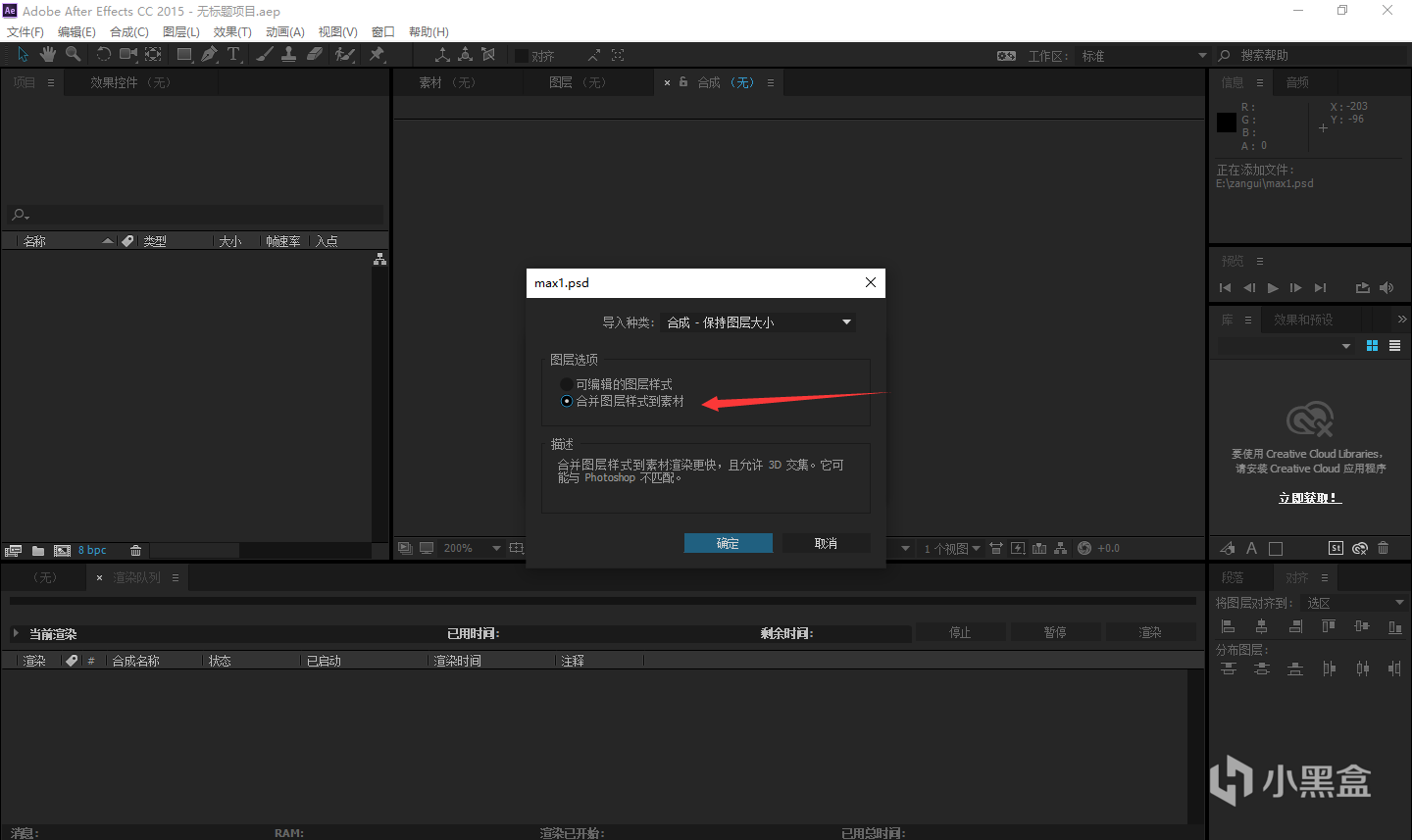
2.把你的素材拖拽至AE中,导入种类,图层选项如下图所示

「硬核教程向」手把手教你制作带有频谱的Steam艺术展柜_ 4%title%

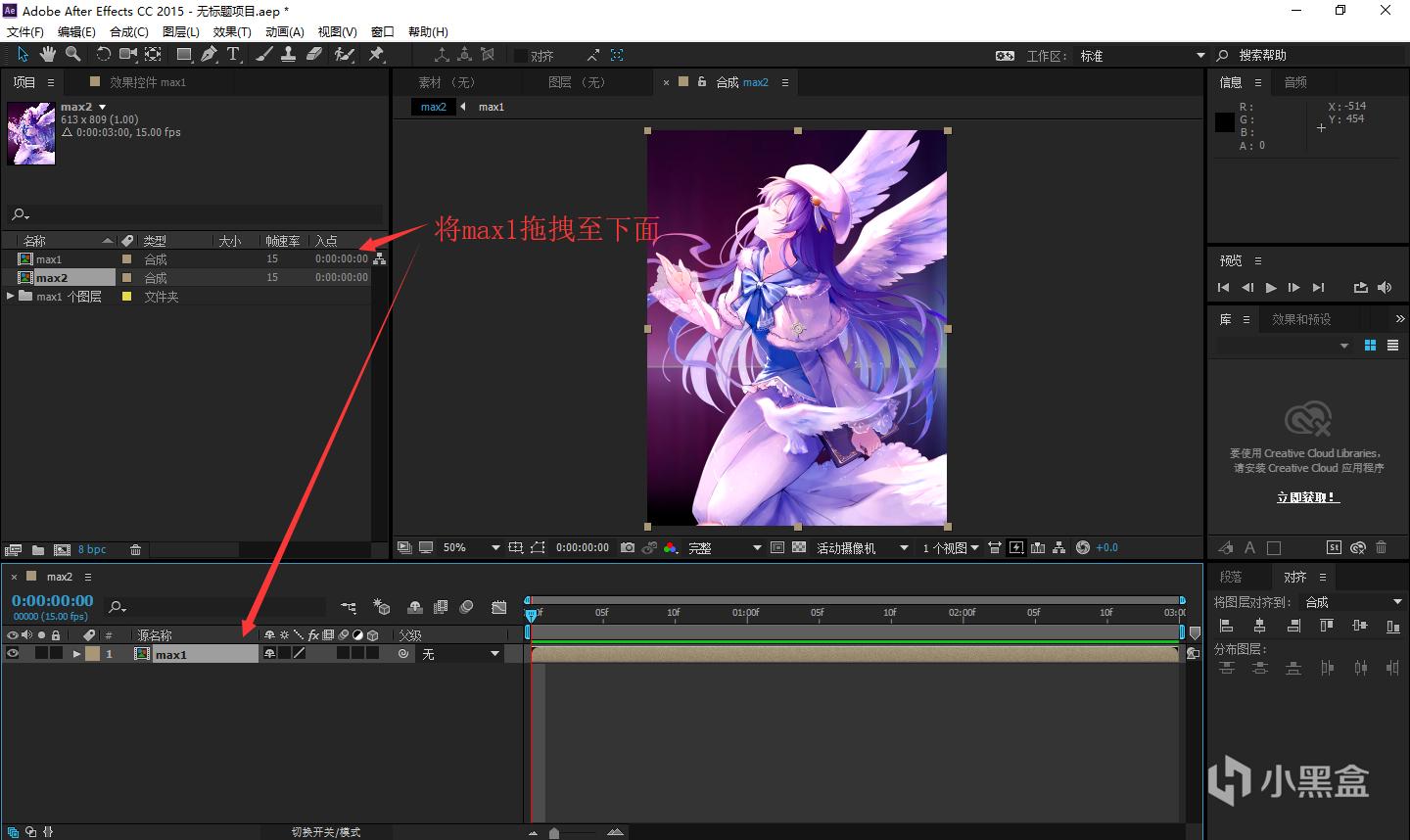
3.拖拽素材

「硬核教程向」手把手教你制作带有频谱的Steam艺术展柜_ 5%title%

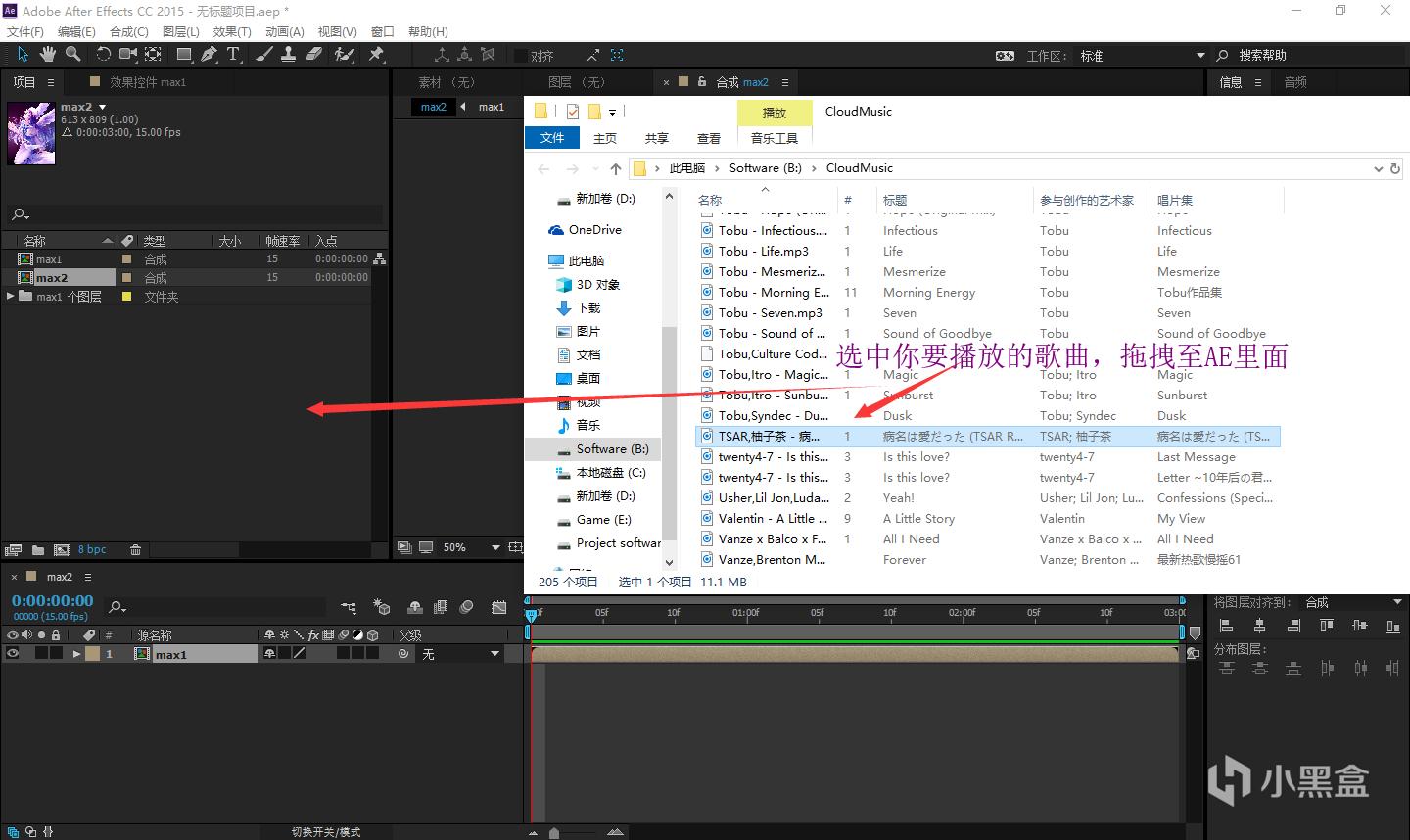
4.导入你想要的音乐

「硬核教程向」手把手教你制作带有频谱的Steam艺术展柜_ 6%title%

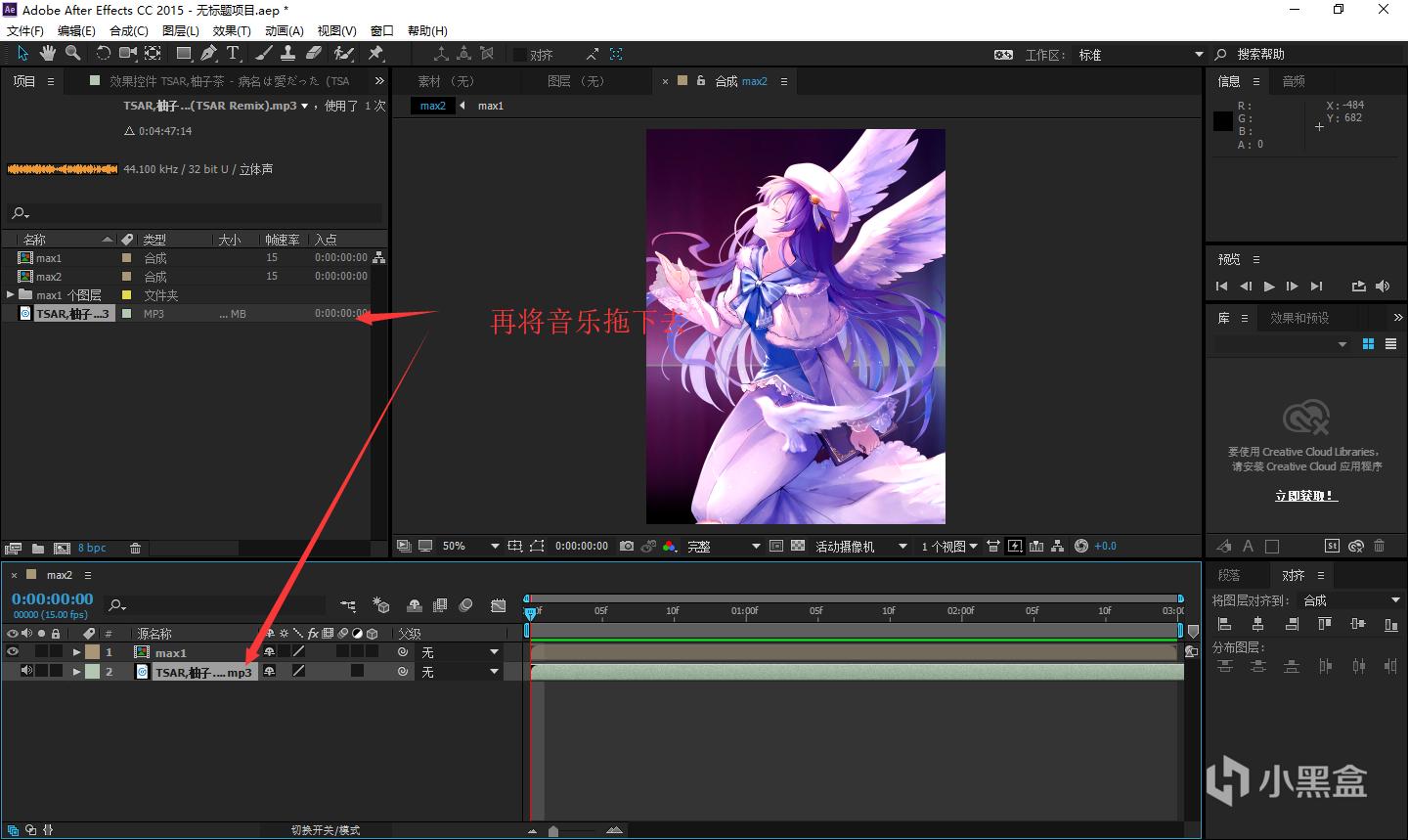
5.拖拽音乐素材

「硬核教程向」手把手教你制作带有频谱的Steam艺术展柜_ 7%title%

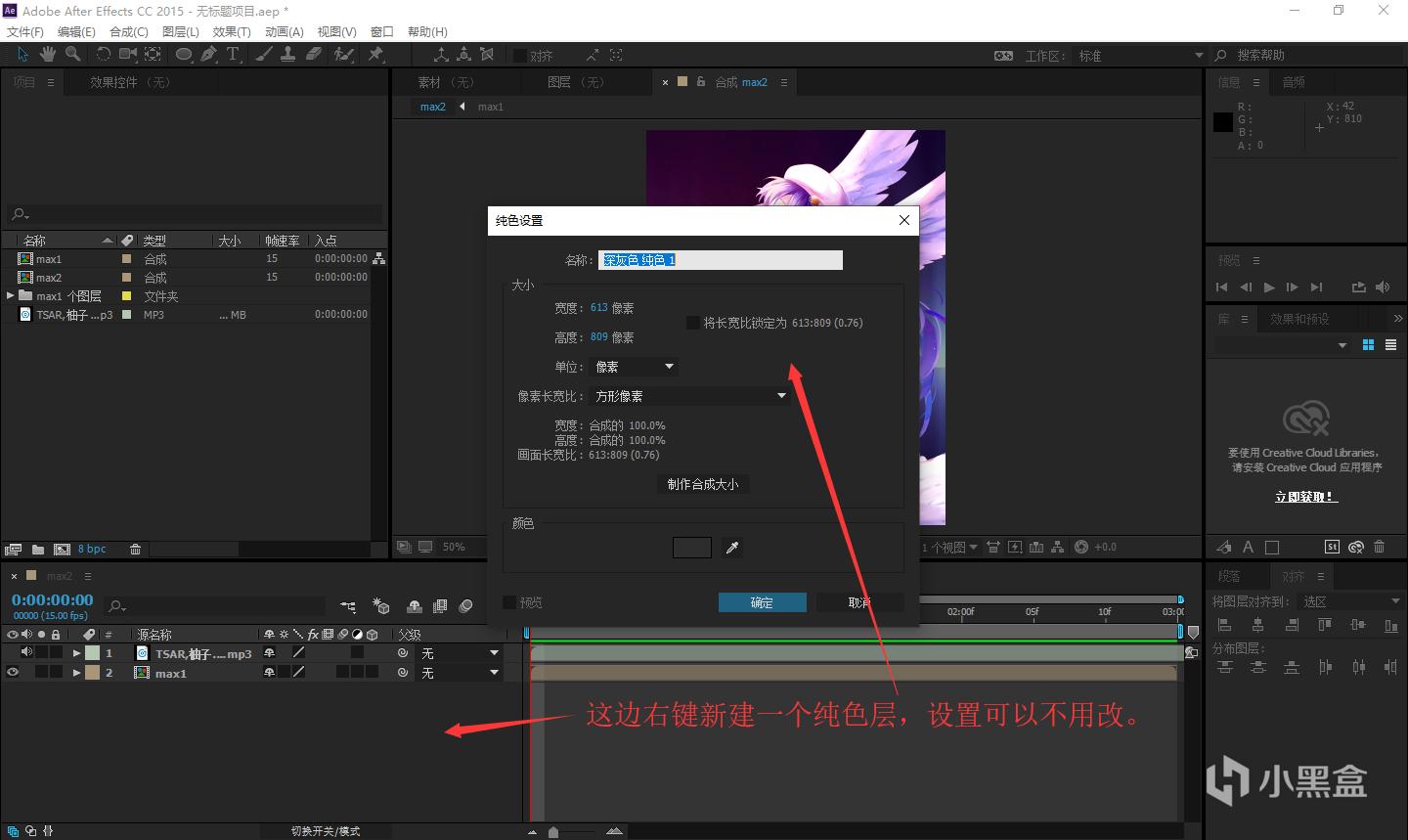
6.新建纯色层

「硬核教程向」手把手教你制作带有频谱的Steam艺术展柜_ 8%title%

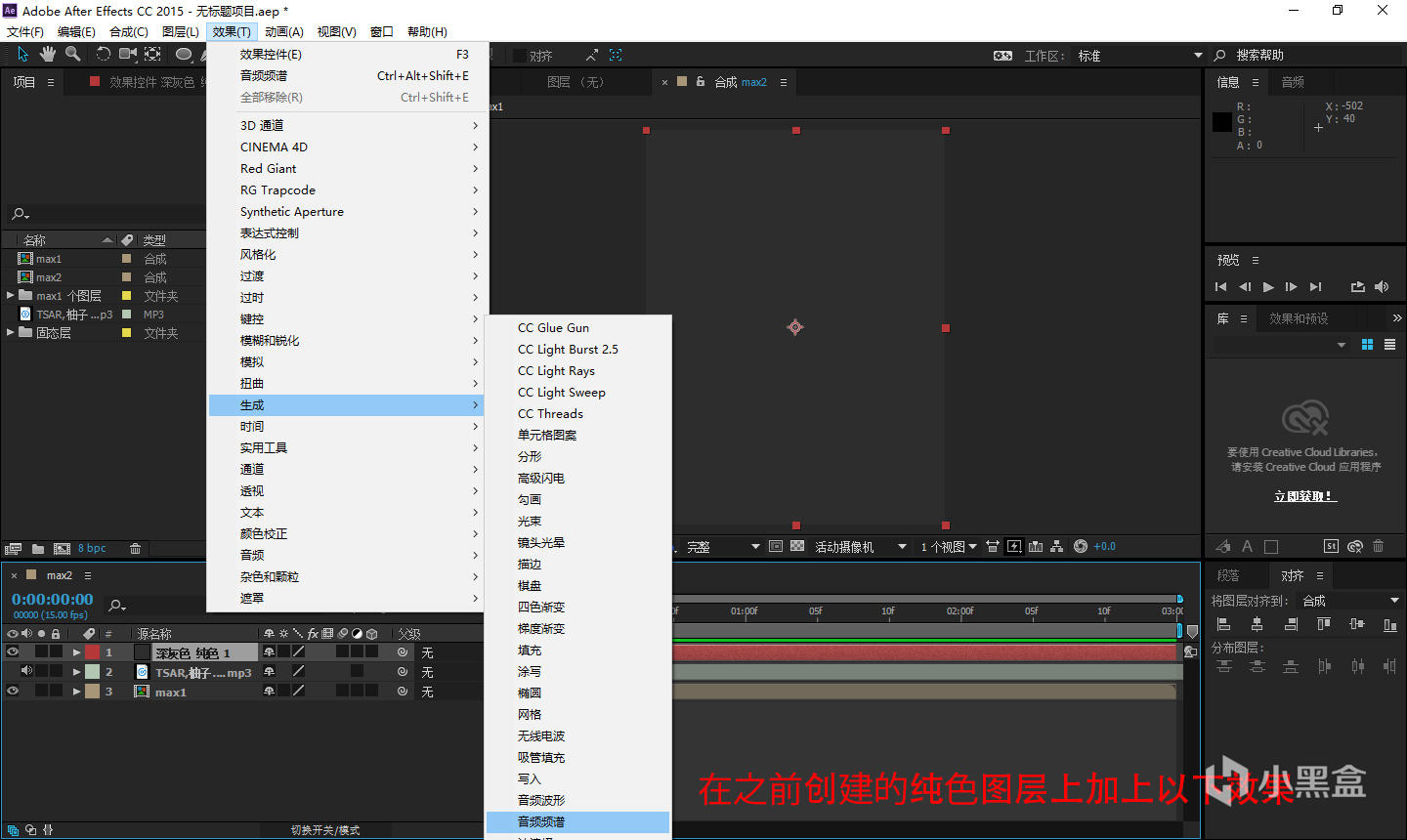
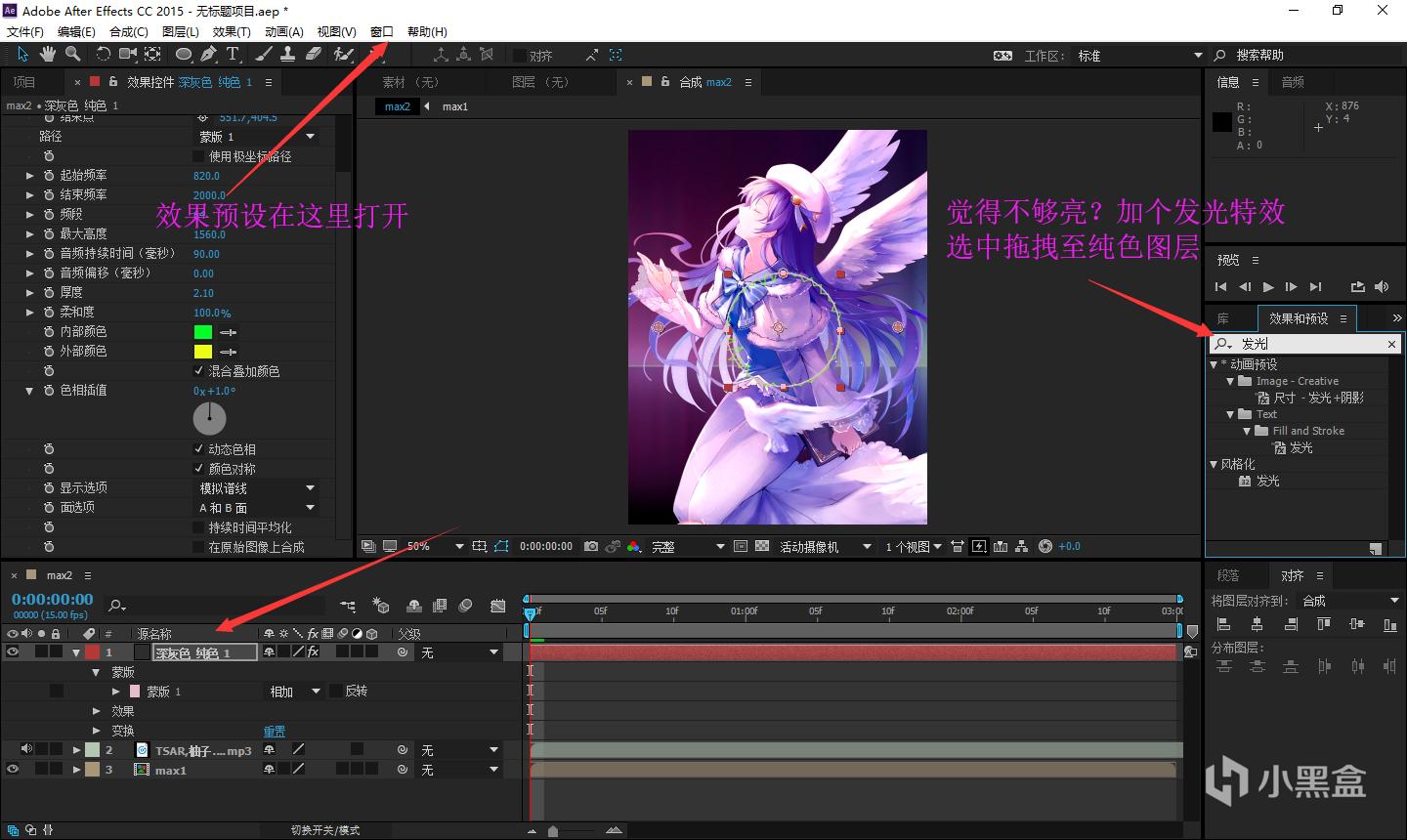
7.在纯色层上加上效果(图层要按照图中的顺序进行排布)

「硬核教程向」手把手教你制作带有频谱的Steam艺术展柜_ 9%title%

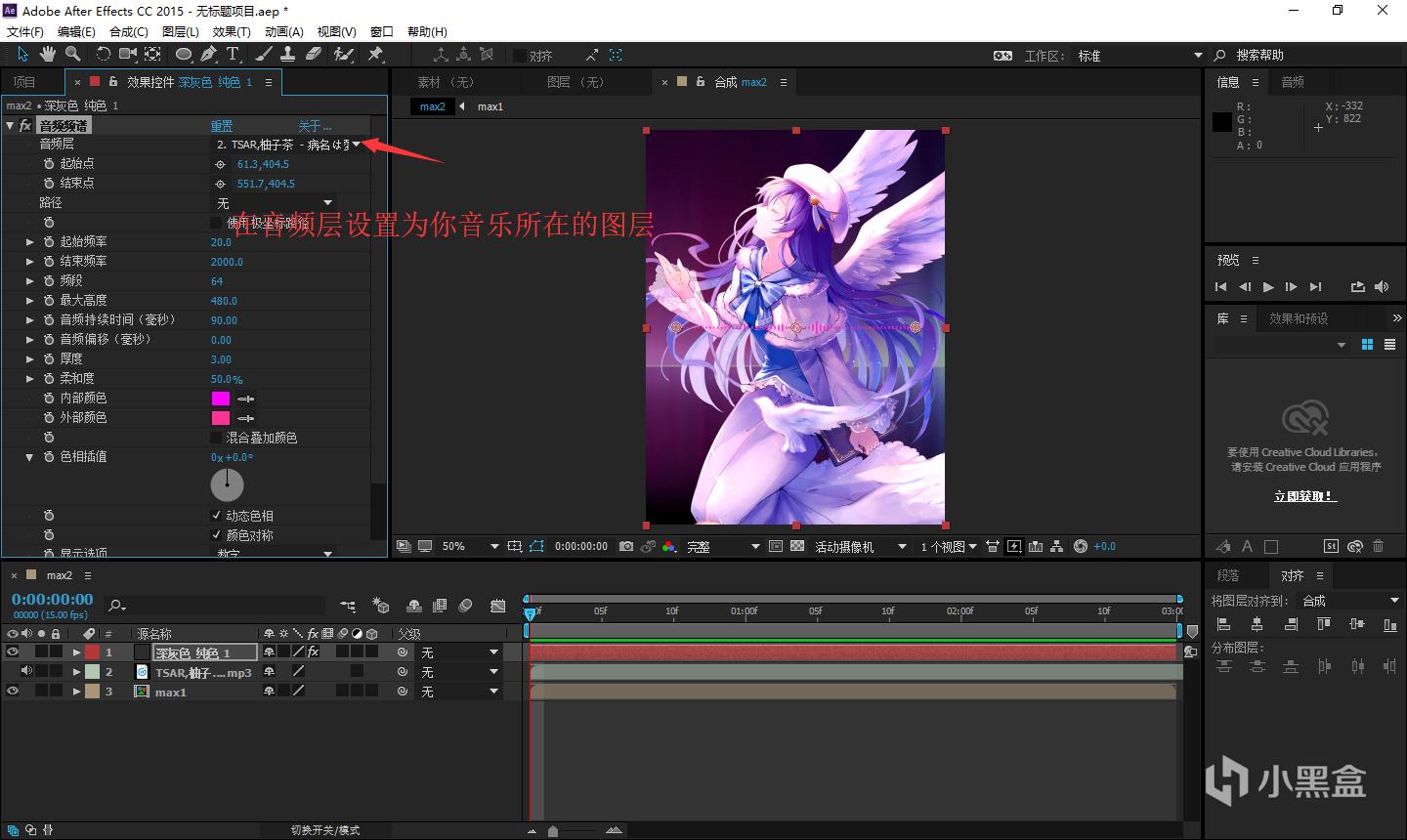
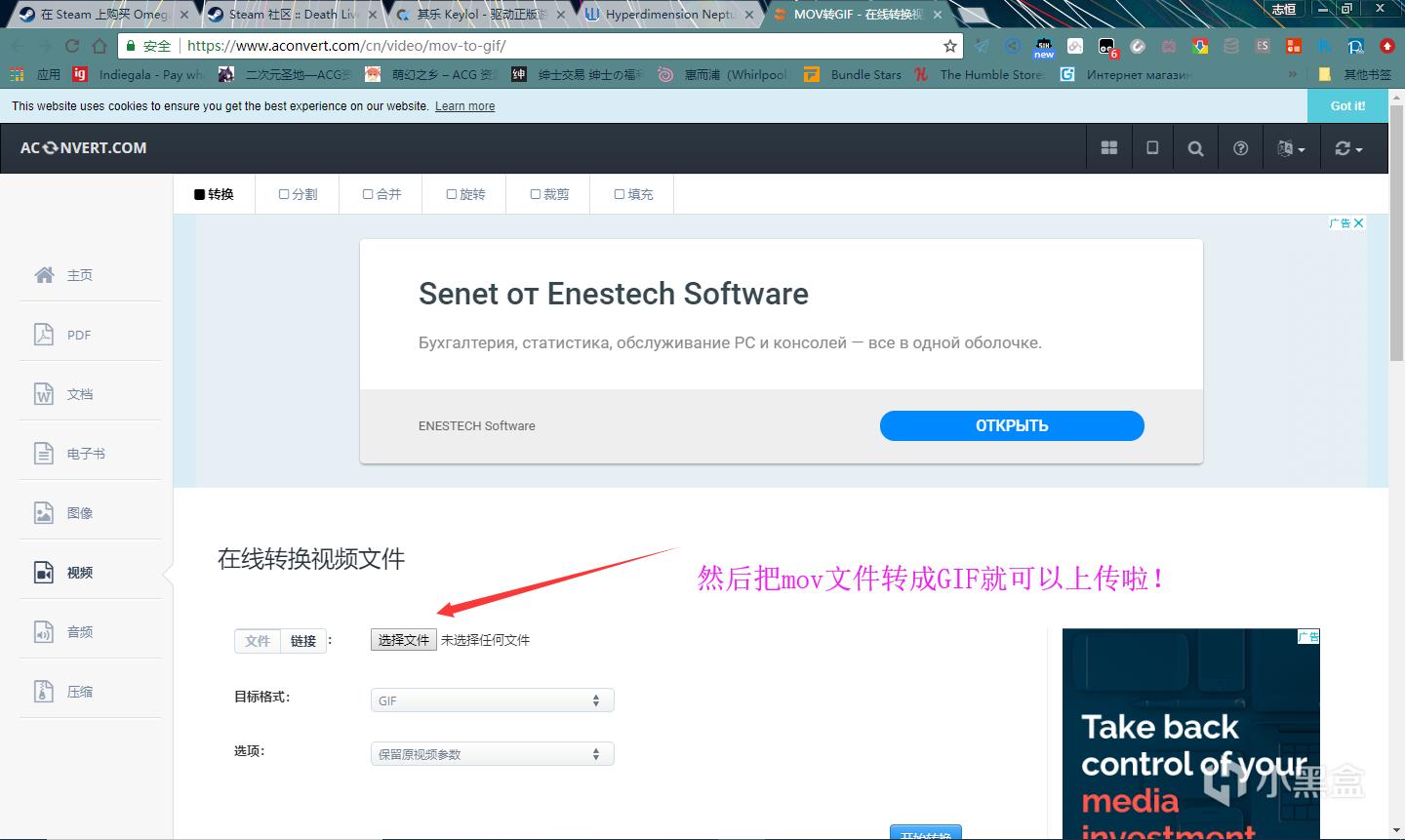
8.在效果控件上操作

「硬核教程向」手把手教你制作带有频谱的Steam艺术展柜_ 10%title%

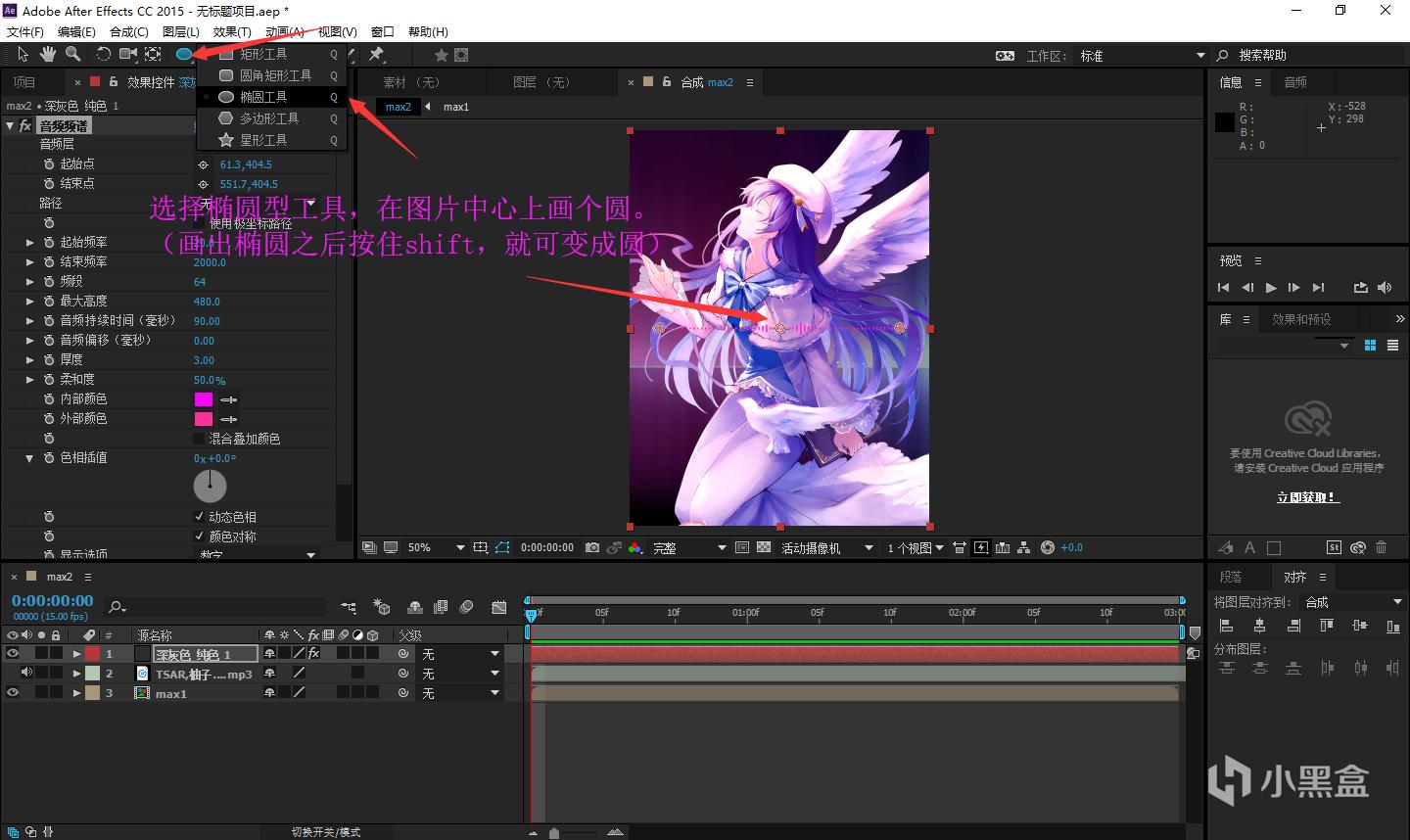
9.对出现的频谱进行方向,位置上的控制。

PS:

1.要选中深灰色 纯色图层后才能画圆,不然就会直接在当前所有图片上创建蒙版。

2.不一定要是圆形,其他形状也行。
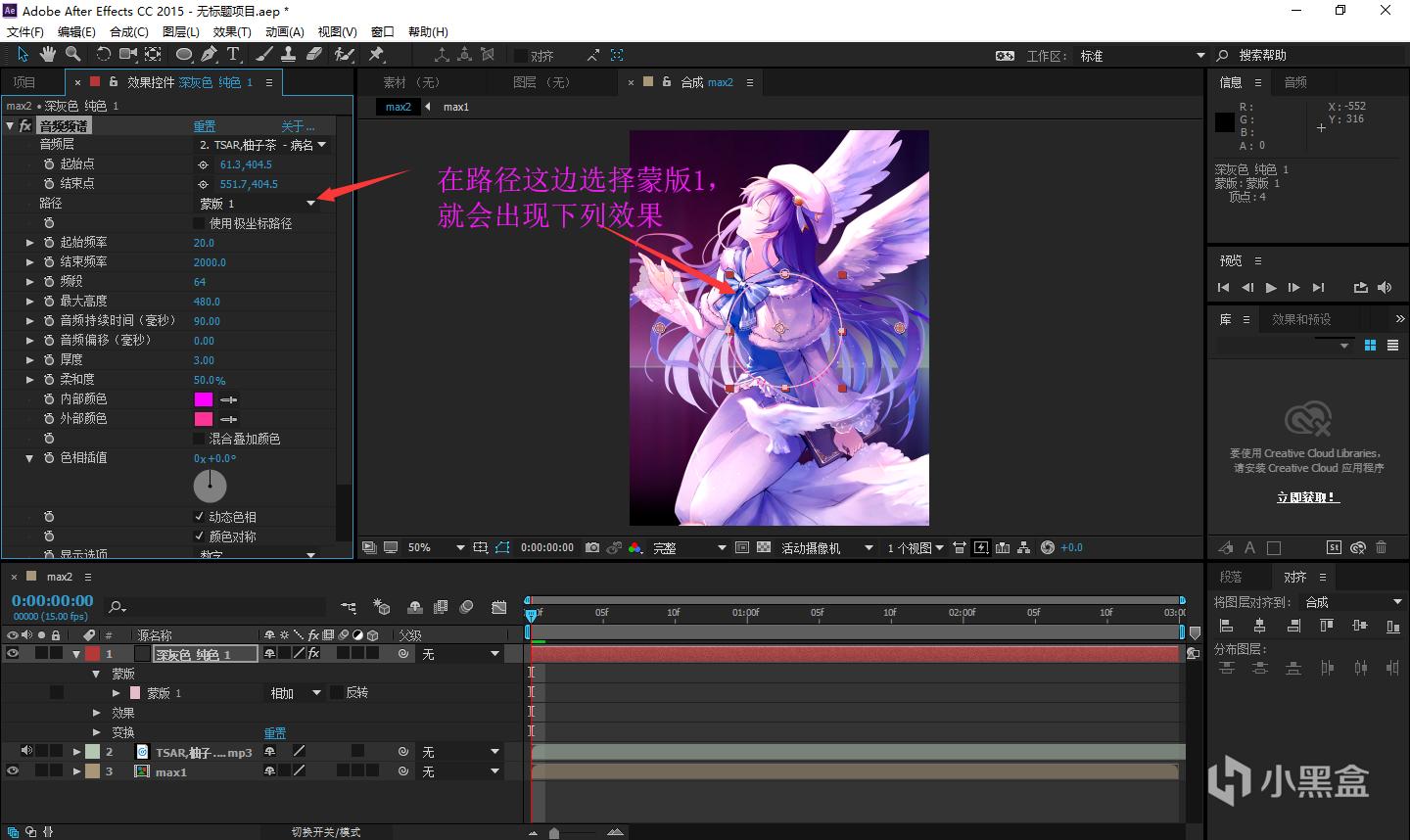
「硬核教程向」手把手教你制作带有频谱的Steam艺术展柜_ 11%title%

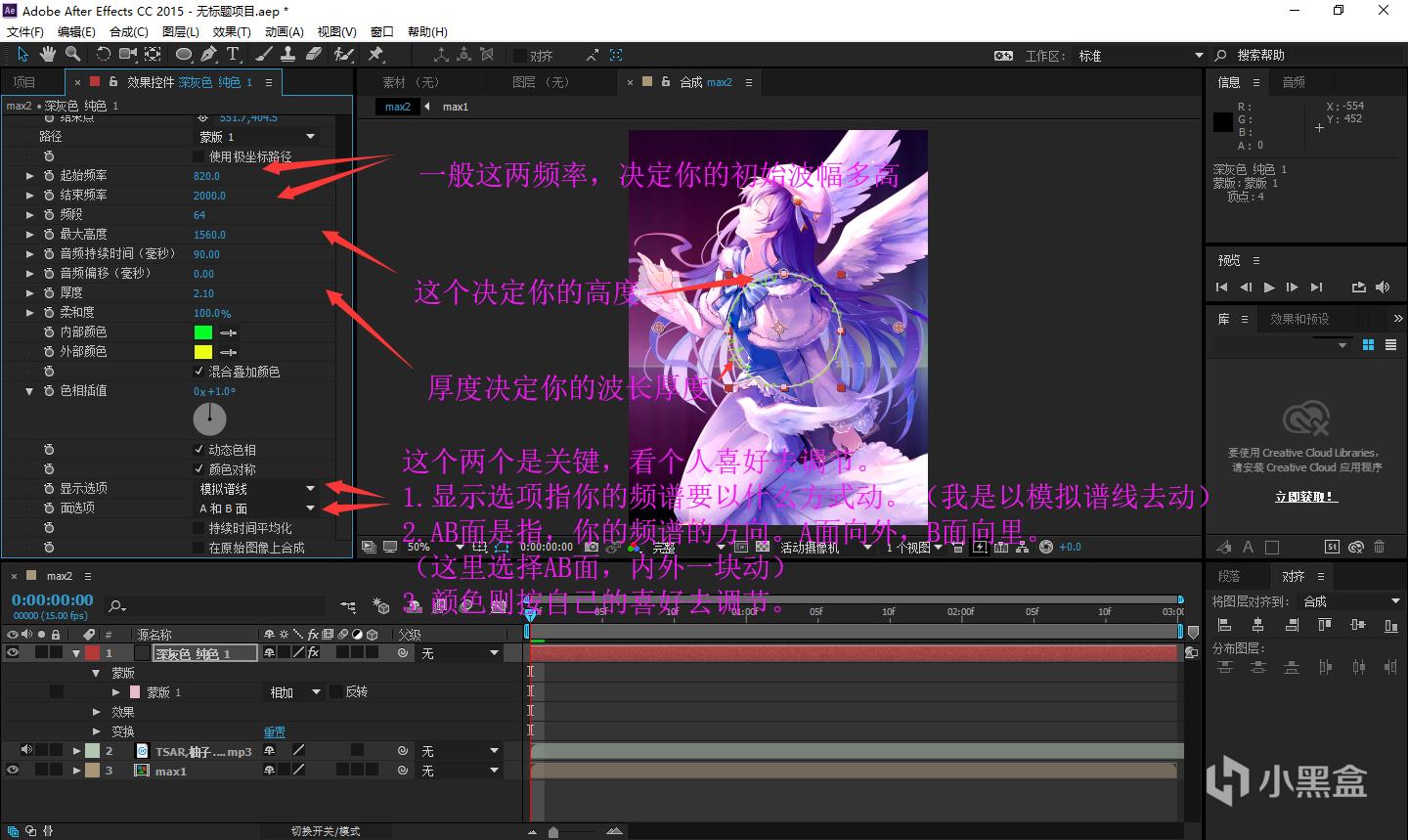
10.画好圆后选择之前画好的轨迹

「硬核教程向」手把手教你制作带有频谱的Steam艺术展柜_ 12%title%

11.频谱调节的一些参数(PS:第二那个AB面我说反了。。)

「硬核教程向」手把手教你制作带有频谱的Steam艺术展柜_ 13%title%

12.调节频谱效果

「硬核教程向」手把手教你制作带有频谱的Steam艺术展柜_ 14%title%

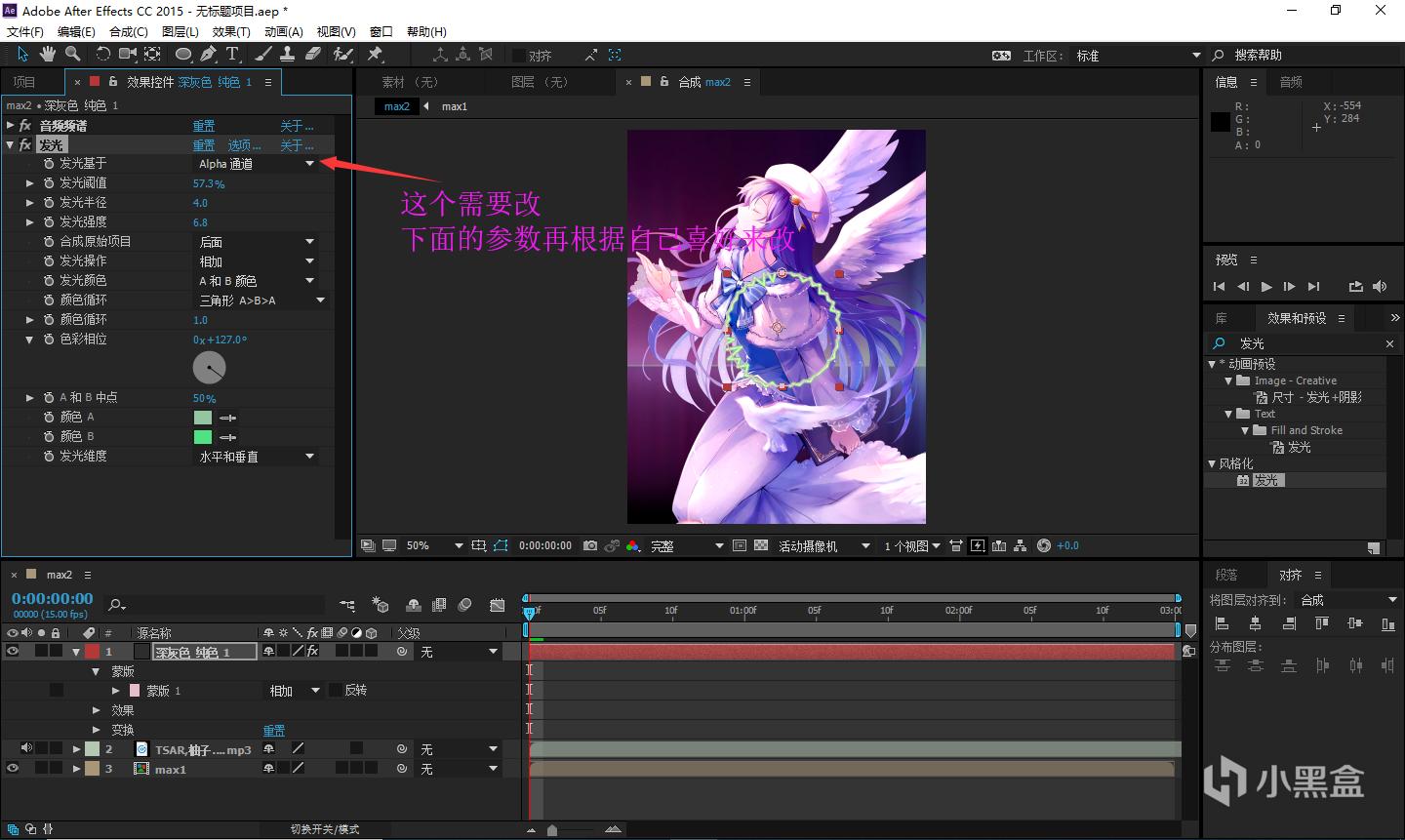
13.更改发光参数

「硬核教程向」手把手教你制作带有频谱的Steam艺术展柜_ 15%title%

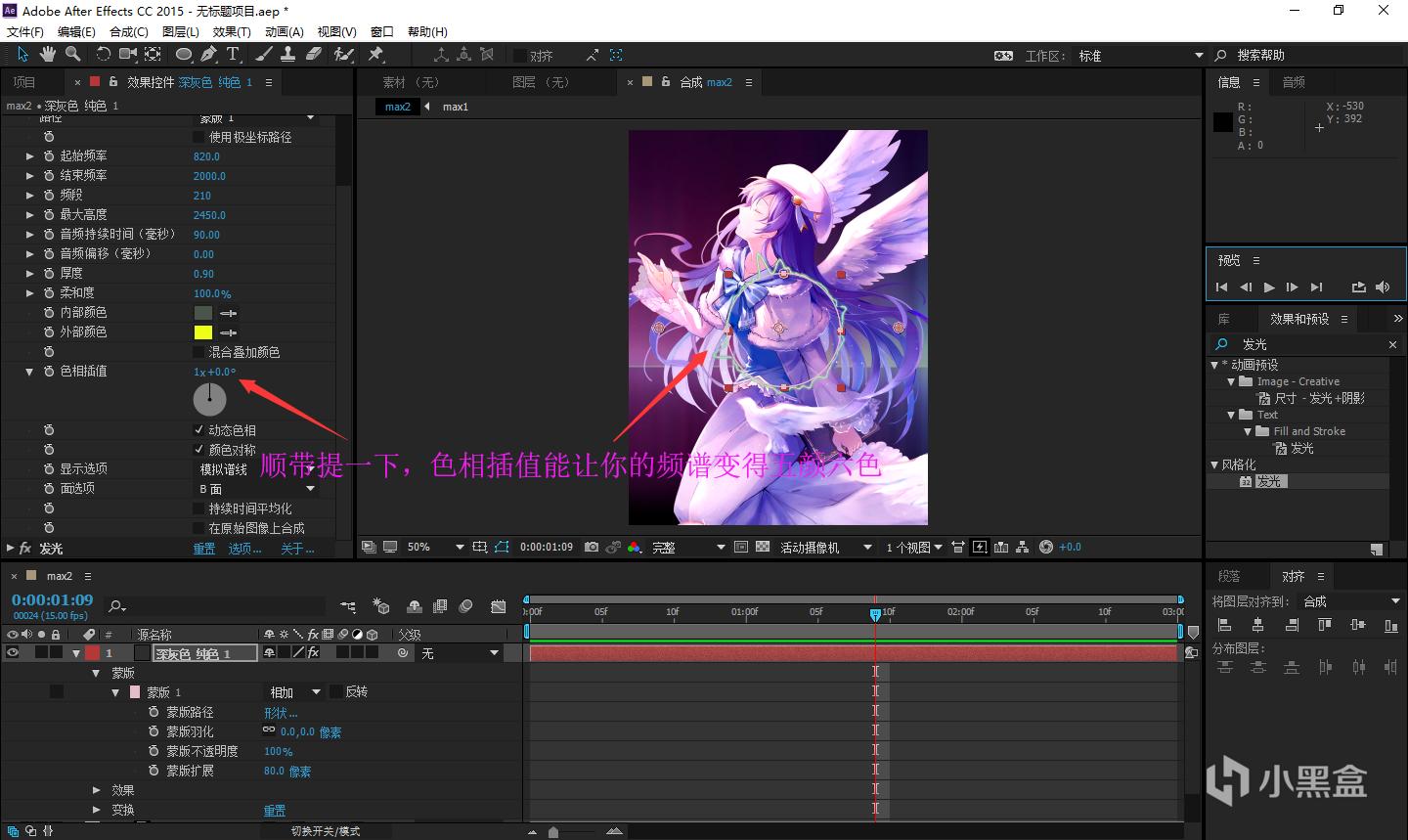
14.颜色调整

「硬核教程向」手把手教你制作带有频谱的Steam艺术展柜_ 16%title%

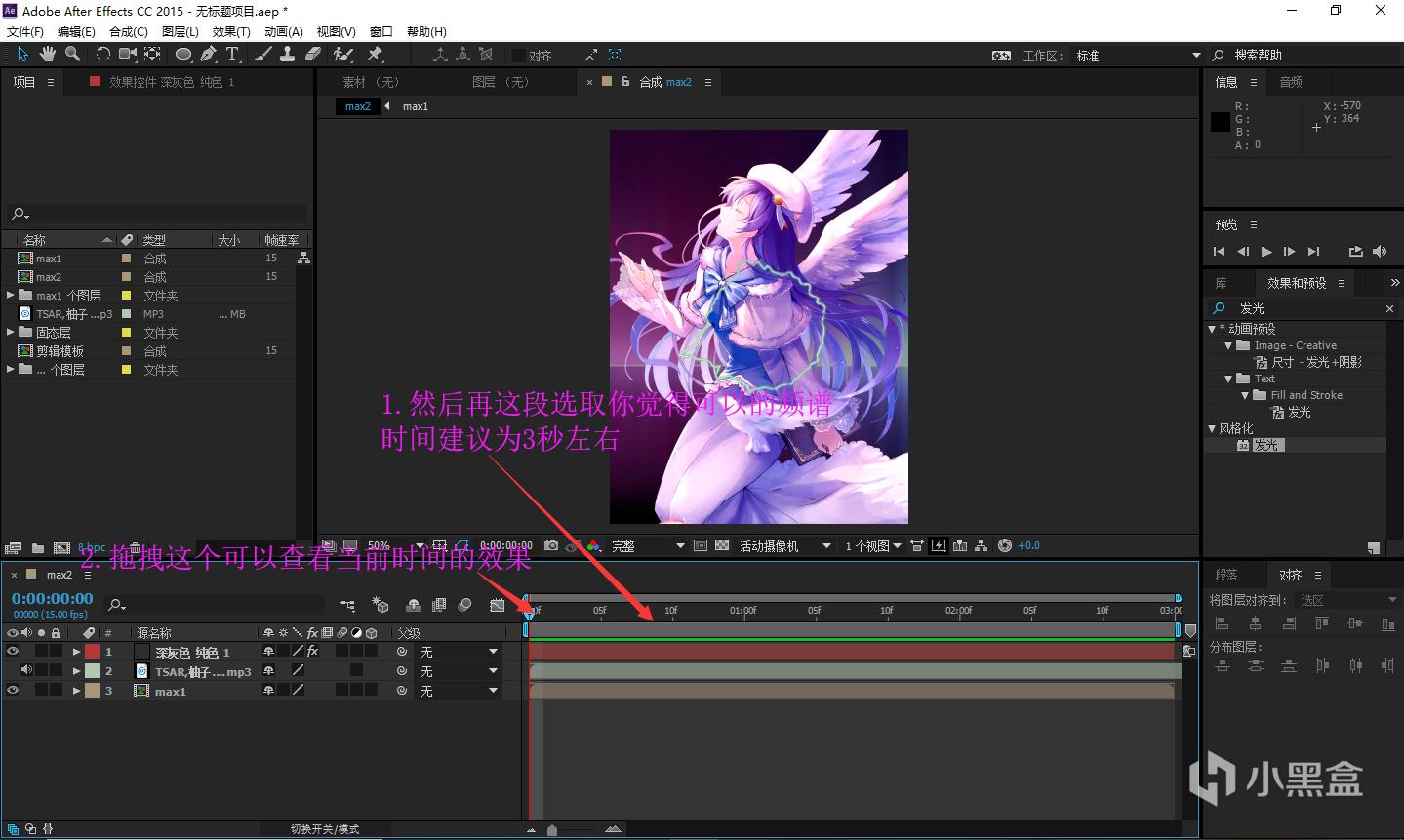
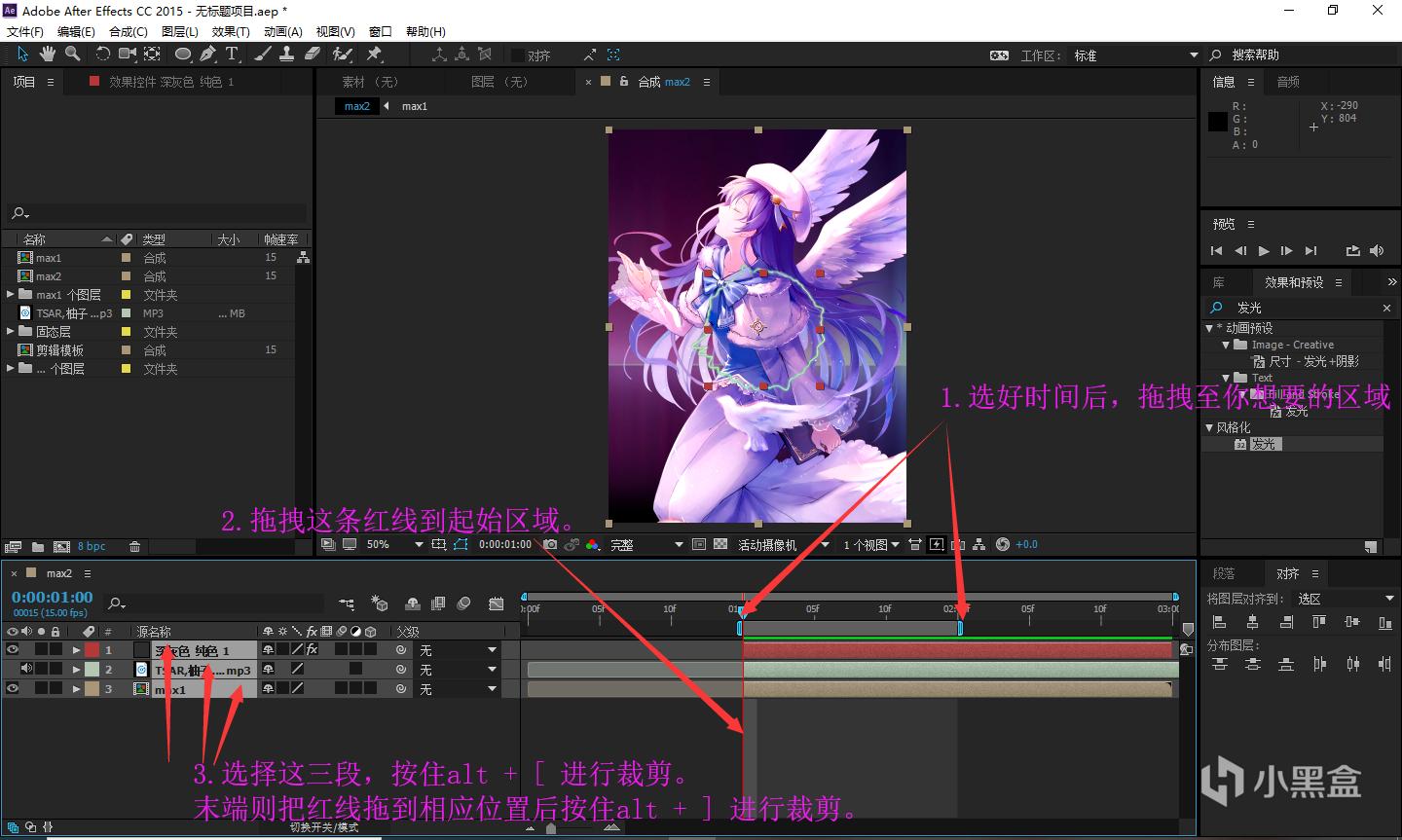
15.进行时间调整,至你想要的效果

「硬核教程向」手把手教你制作带有频谱的Steam艺术展柜_ 17%title%

16.选取片段

「硬核教程向」手把手教你制作带有频谱的Steam艺术展柜_ 18%title%

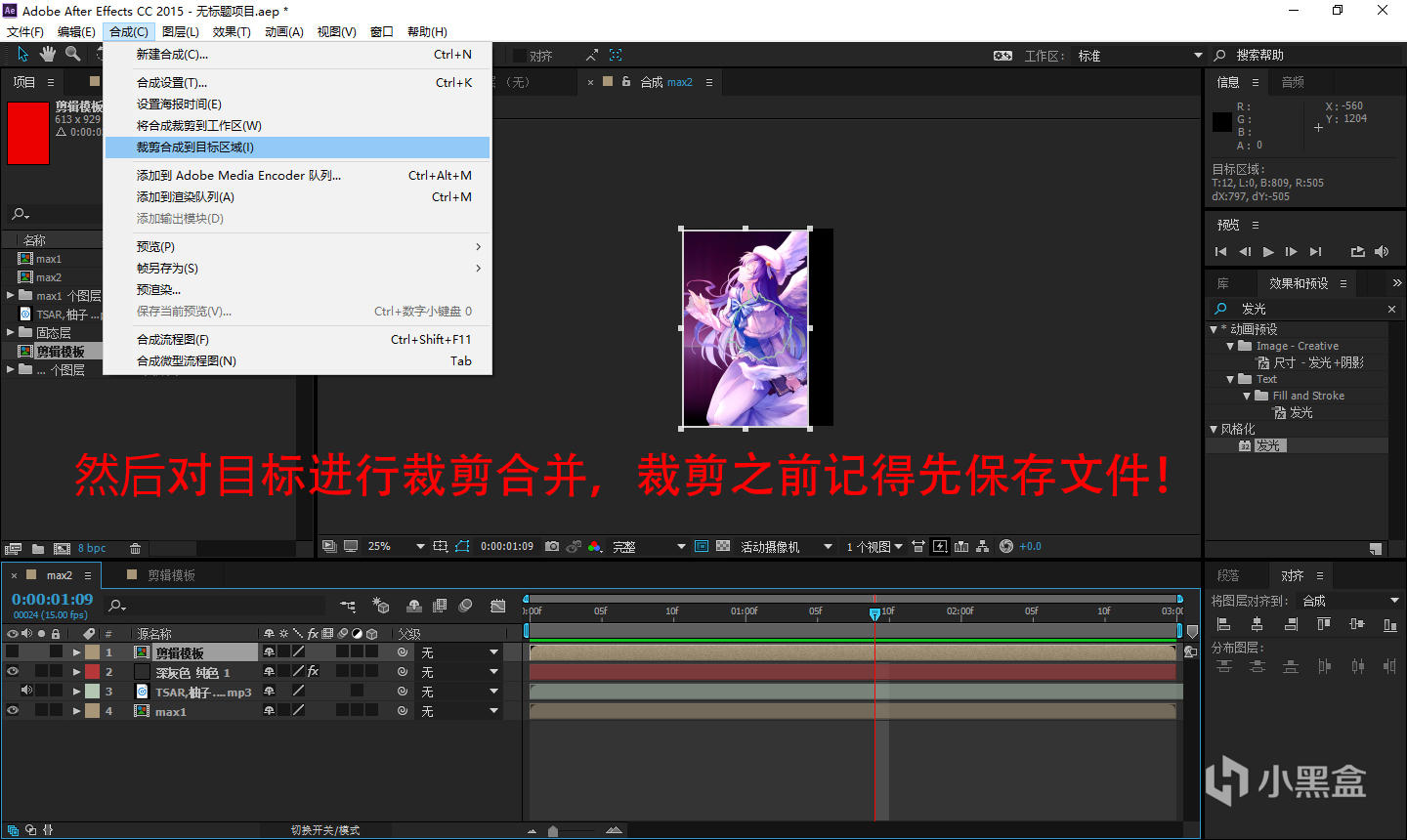
17.弄到自己满意后,进行裁剪

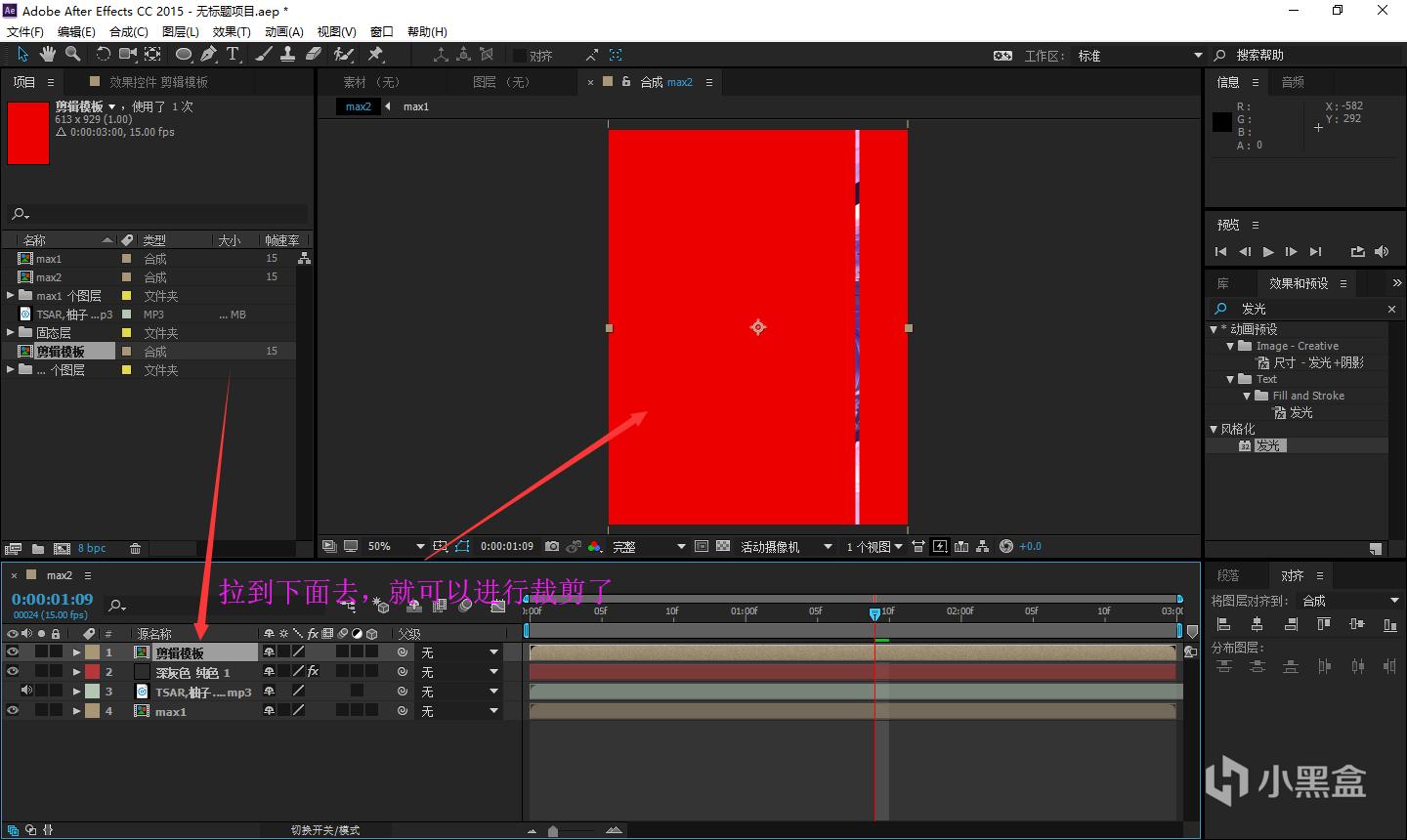
「硬核教程向」手把手教你制作带有频谱的Steam艺术展柜_ 19%title%

18.拖拽裁剪素材

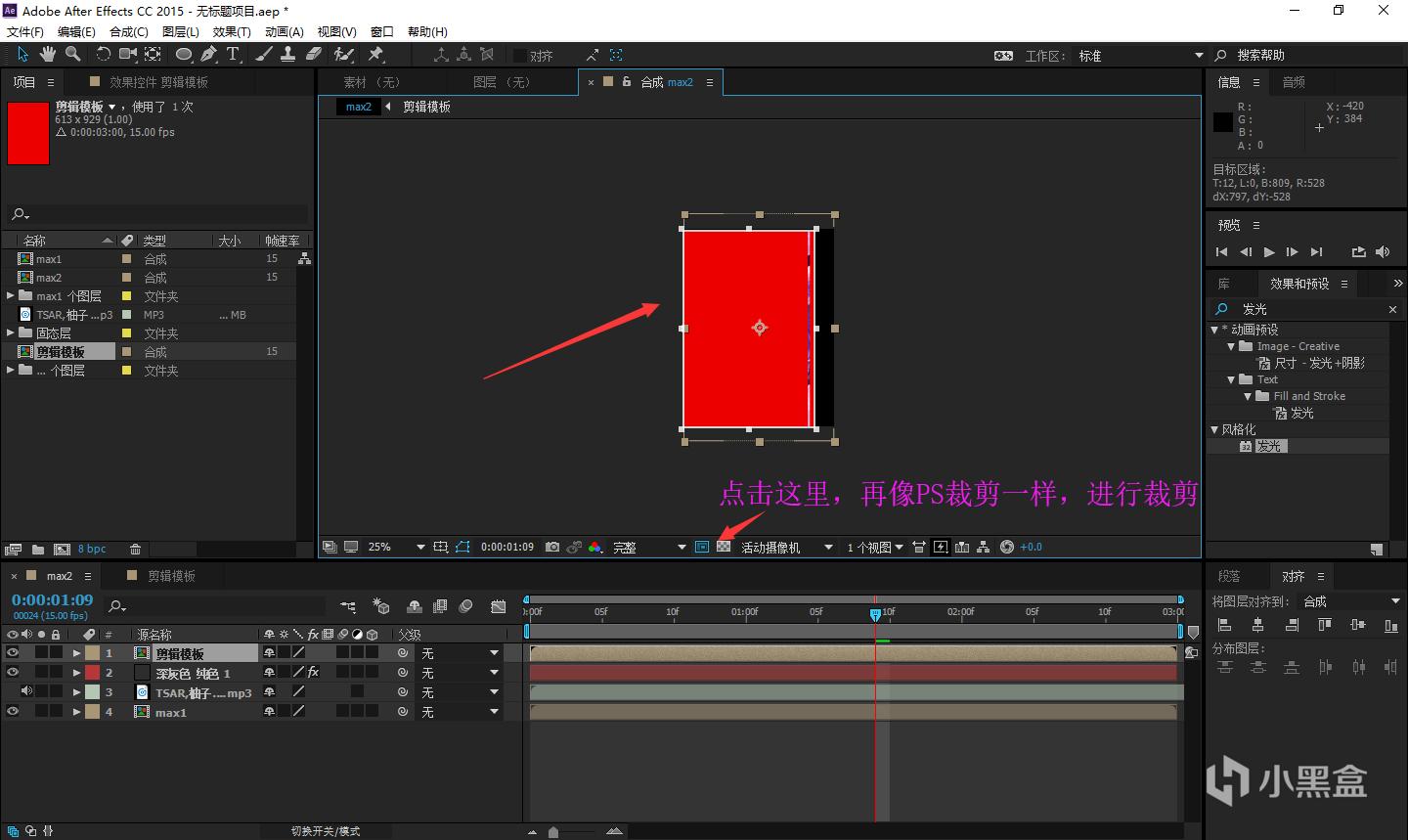
「硬核教程向」手把手教你制作带有频谱的Steam艺术展柜_ 20%title%

19.裁剪

「硬核教程向」手把手教你制作带有频谱的Steam艺术展柜_ 21%title%

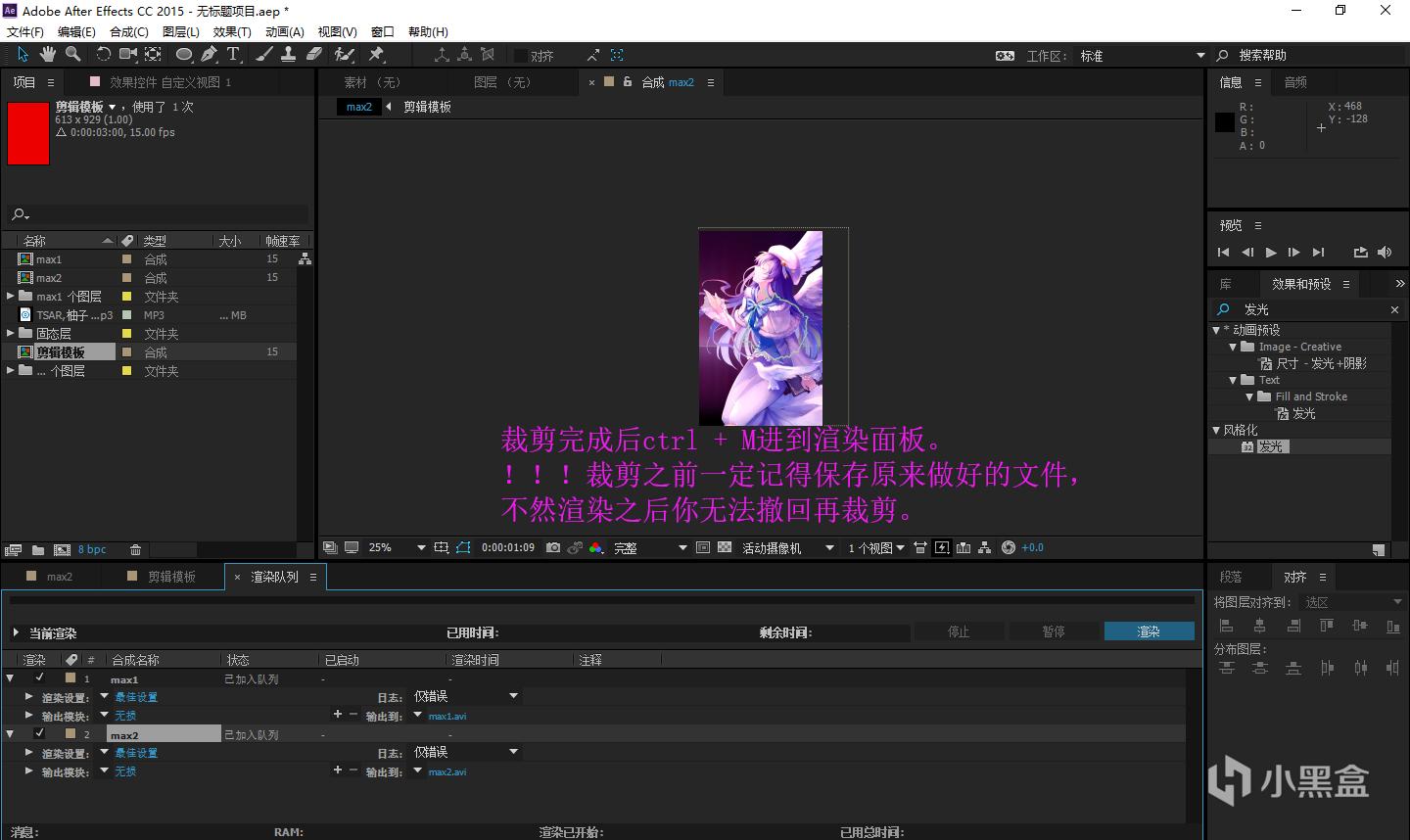
20.合并效果

「硬核教程向」手把手教你制作带有频谱的Steam艺术展柜_ 22%title%

21.渲染效果

「硬核教程向」手把手教你制作带有频谱的Steam艺术展柜_ 23%title%

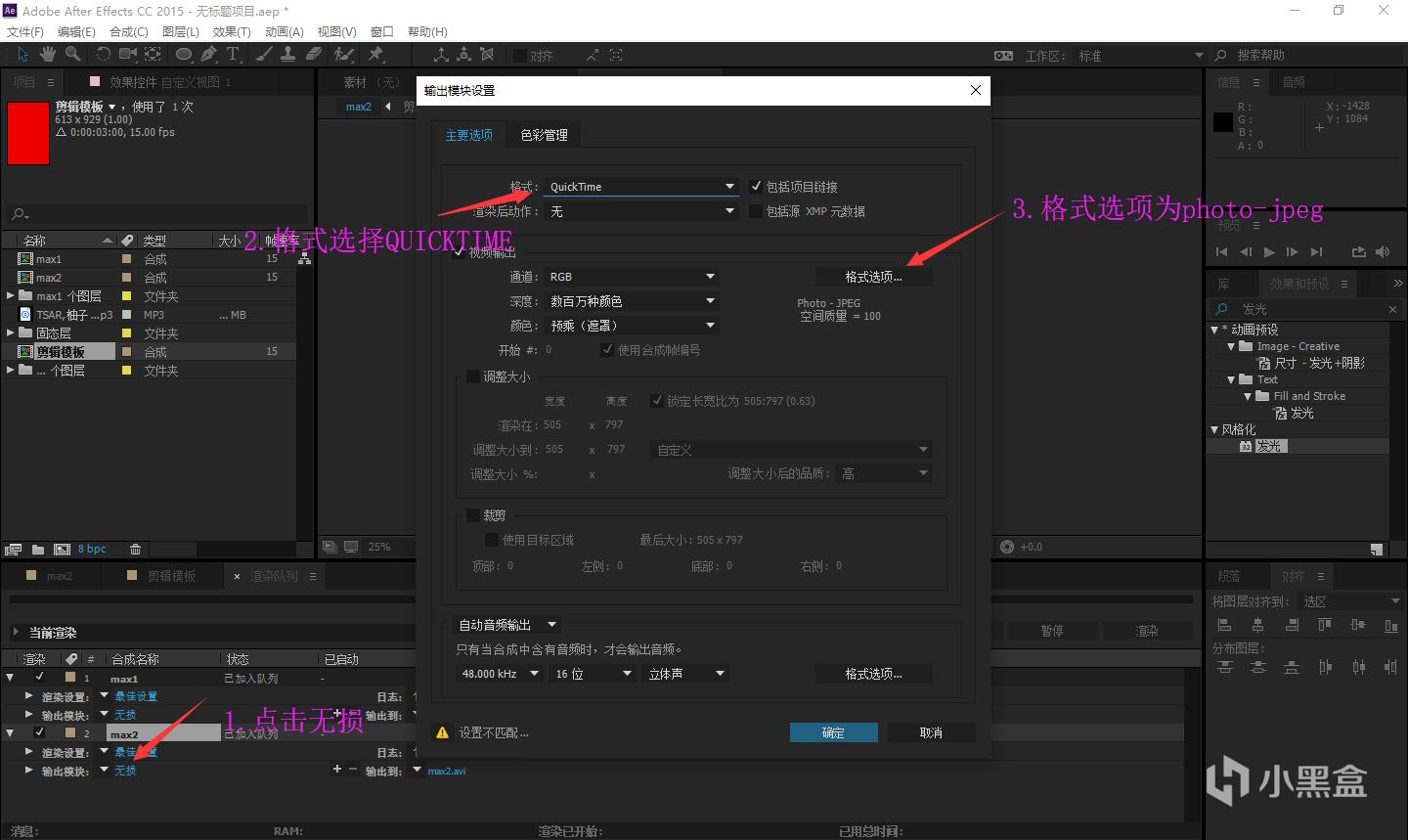
22.调整输出视频

「硬核教程向」手把手教你制作带有频谱的Steam艺术展柜_ 24%title%

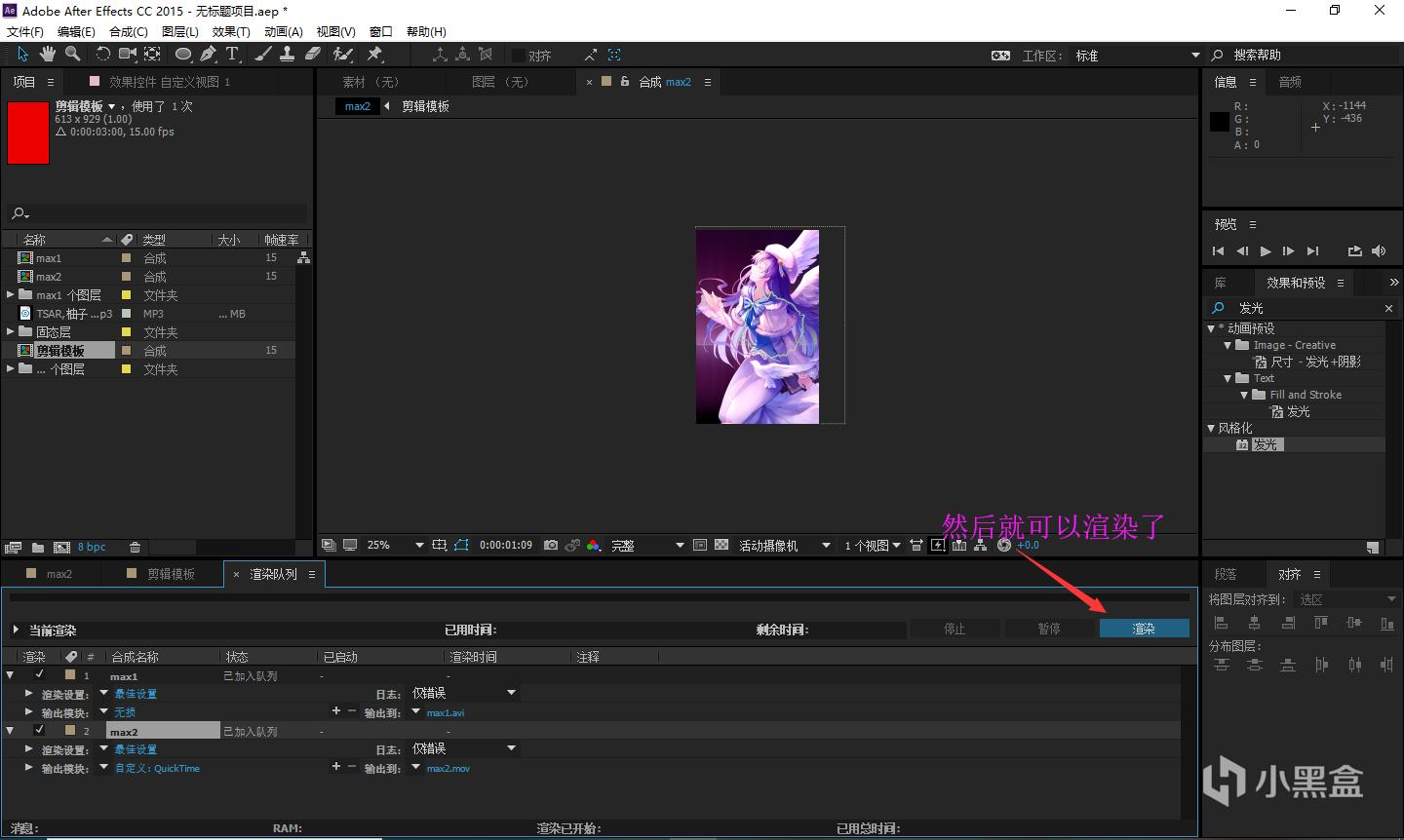
23.渲染视频

「硬核教程向」手把手教你制作带有频谱的Steam艺术展柜_ 25%title%

24.转换视频

最后提醒一下,艺术展柜由于只能传8M,时间长肯定会超。超了只能将GIF压缩,必然会导致图贼糊。所以时间就别选太长。

背景名称:Nebula

如果对你有帮助,还请不忘点下赞。╰( ̄ω ̄o)