废话不多说,先上效果图!

Steam Library开启Steam库的新UI
- 开启Steam库的新UI
首先打开Steam的设置界面,选择参加Steam Beta Update测试,重启Steam即可。

Steam 设置页面
2. 打开 Steam/steamui/css 文件夹。(如果上一步成功了,这一步就会出现这个文件夹。)

打开后应该是这个样子的
之后就可以开始伟大的修改操作了,libraryroot.css就是我们的目标了。
3. 开始大刀阔斧的修改吧!
使用自己最喜爱的编辑器进入libraryroot.css里面,在最前端加上下面的代码。
* { font-family: ‘Youmu’ !important; background: none !important; border: none !important;}
body { background-image: url(‘./bg.png’) !important; background-repeat: no-repeat; background-size: cover;}
@font-face { font-family: ‘Youmu’; font-style: normal; font-weight: 400; font-display: swap; src: url(‘./font.ttf’);}
之后找一张适合自己屏幕分辨率的图命名为bg.png,一个自己喜欢的字体命名为font.ttf复制到这个文件夹下,就可以了哦~
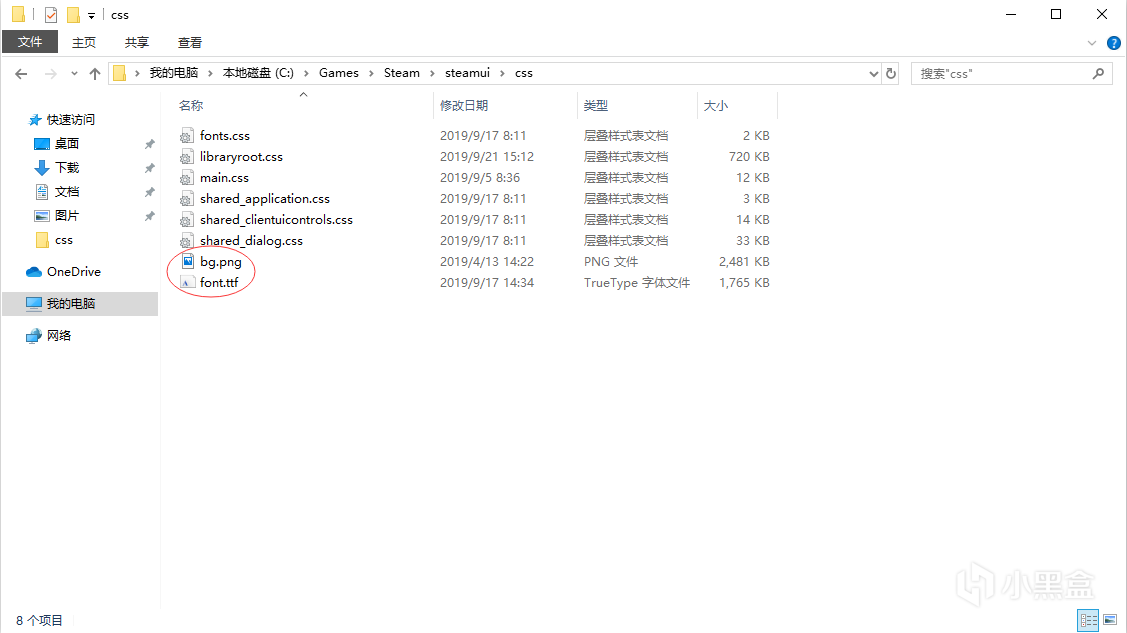
如图所示
隐藏右边的游戏列表方法:在libraryroot.css中搜索 smartscrollcontainer_Container_3VQUe 。
将 .smartscrollcontainer_Container_3VQUe { position: relative; } 修改为 .smartscrollcontainer_Container_3VQUe { display: none; /* CUSTOM */ position: relative; } 即可。
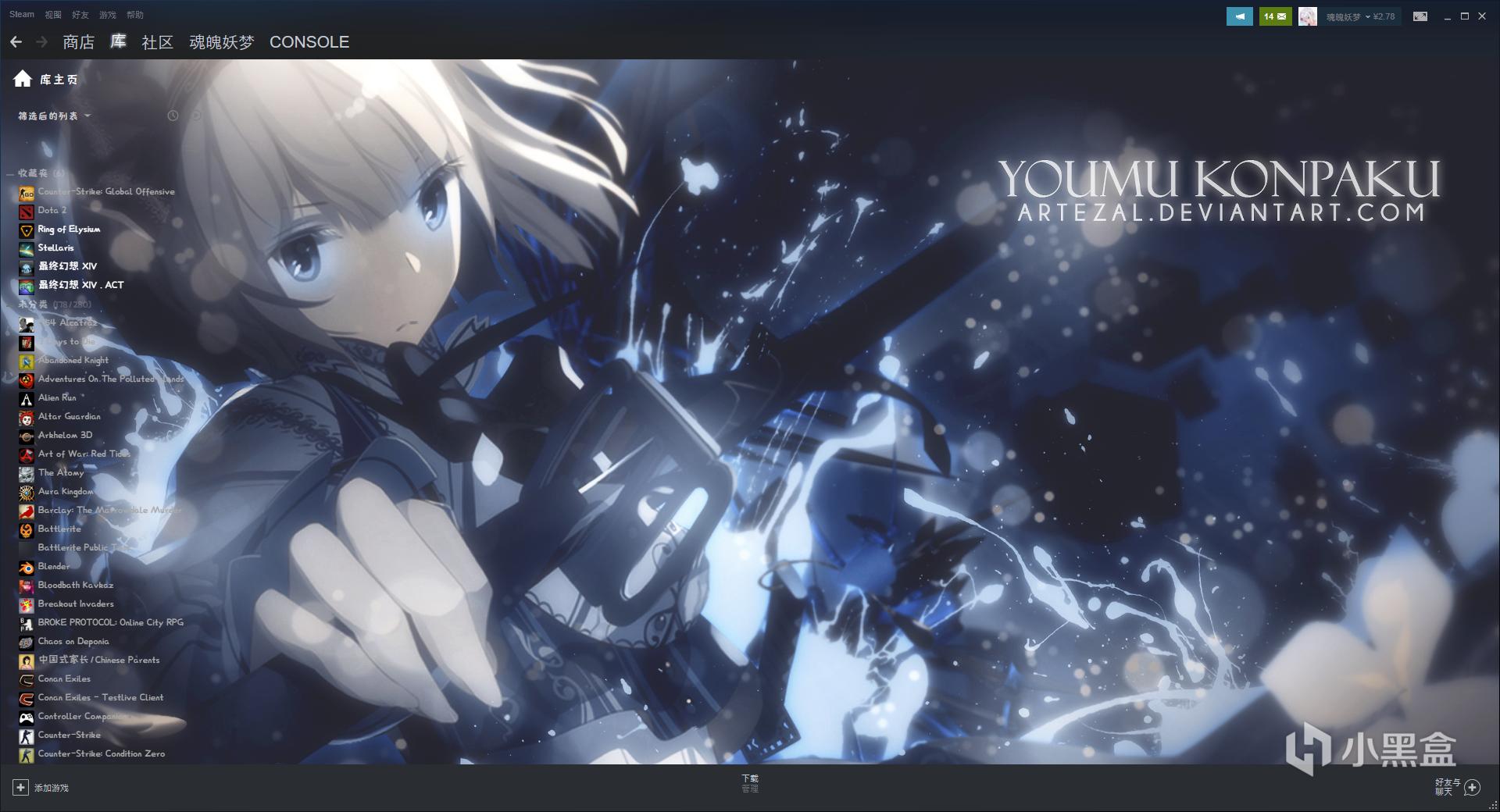
右边就是自己的图片了哦~
4. 后记
熟悉CSS和Chrome控制台的同学,可以在Steam快捷方式的启动项后面添加 -dev, 之后重启Steam,在库下按下F12即可打开开发者控制台,进行随心所欲的修改了!!!
最近Steam版本更新频繁,如果Steam改动了libraryroot.css的话你就要重新添加最开头的那一段代码,或者将它设置成只读。。。